

Excelは、事務から営業、マーケティング、データ分析まで、ほとんどの職場で使われているソフトです。
オンライン学習サービスのCoursera(コーセラ)にも、Excelを学べる講座がたくさんあります。
ただ、「Excel」で検索してみると、こんな迷いが出てきますよね。
「マッコーリー大学、Microsoft、IBM…講座が多すぎて選べない」
「入門から受けるべき?それともデータ分析の講座から?」
「英語の講座で、Excelの操作までついていけるかな…」
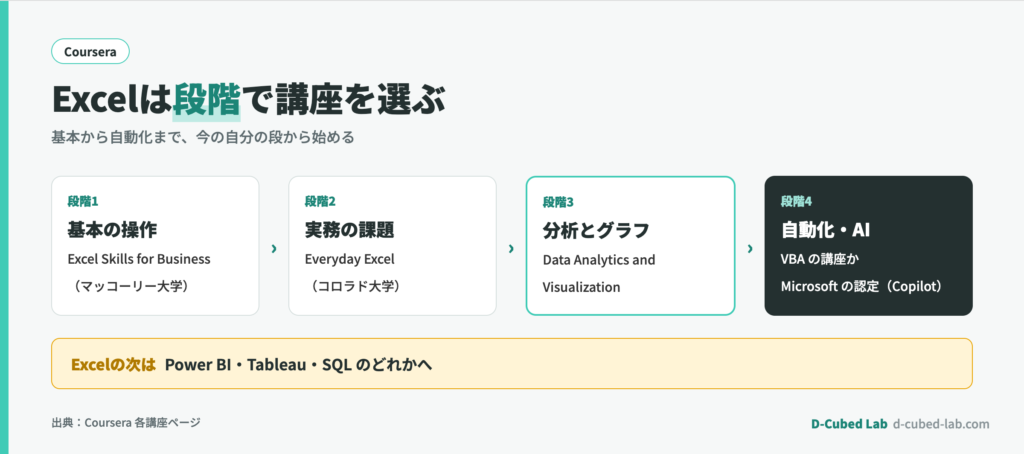
結論から言うと、Excelの基本から学び直すなら、マッコーリー大学の「Excel Skills for Business」が一番素直な選択です。
そのうえで、データ分析をしたいのか、作業を自動化したいのかで、次の講座を選びます。
この記事では、CourseraのExcel講座7つを目的別に比べ、そのあとPower BIなどへ進む順番まで解説します。
読み終えるころには、自分が最初に受ける1本が決まるはずです。
ぜひ参考にしてください!
先に結論|目的別のCoursera Excel講座
まずは、この記事で紹介する7つの講座を比べてみましょう。
| 目的 | 講座 | 提供 | レベル | 目安 |
| 基本から体系的に学ぶ | Excel Skills for Business | マッコーリー大学 | 初級 | 週10時間で3か月(4コース) |
| 短い動画で基本を押さえる | Microsoft Excel for Beginners | Microsoft | 初級 | 週7時間で8週(18コース) |
| 実務の課題で練習する | Everyday Excel | コロラド大学ボルダー校 | 初級 | 週10時間で2か月(3コース) |
| データ分析の基本を短く | Excel for Data Analysis(IBM) | IBM | 初級 | 週10時間で1週(1コース) |
| 分析とグラフ、Power Query | Excel Skills for Data Analytics and Visualization | マッコーリー大学 | 中級 | 週10時間で4週(3コース) |
| Copilot(AI)と一緒に使う | Microsoft Excel プロフェッショナル認定証 | Microsoft | 初級 | 週7時間で3か月(4コース) |
| VBAで自動化する | Excel/VBA for Creative Problem Solving | コロラド大学ボルダー校 | 初級 | 週10時間で4週(3コース) |
出典|Excel Skills for Business、Microsoft Excel for Beginners、Everyday Excel、Excel for Data Analysis、Excel Skills for Data Analytics and Visualization、Microsoft Excel プロフェッショナル認定証、Excel/VBA for Creative Problem Solving(Coursera)
7つとも講義は英語です。
Microsoft Excel for Beginners以外は、「日本語 (オート)」と表示される自動翻訳の字幕があります。
入門|Excelの基本から学び直す
Excel Skills for Business|迷ったらこれ
Excel Skills for Businessは、オーストラリアのマッコーリー大学が提供する専門講座です。
日本語の画面では「ビジネスに役立つエクセルのスキル」と表示されます。
登録者は73万人を超え、6万件以上のレビューで平均4.9の評価がついています。
| コース | 名前 | 時間 |
| 1 | Essentials(エッセンシャル) | 26時間 |
| 2 | Intermediate I(中級 I) | 28時間 |
| 3 | Intermediate II(中級 II) | 28時間 |
| 4 | Advanced(上級) | 25時間 |
出典|Coursera「Excel Skills for Business」
画面の操作と数式から始めて、関数、グラフ、データの検証、ダッシュボードまで進みます。
講座ページのよくある質問では、予備知識は不要で、コースは順番に受けるのがベストとされています。
講座で使うExcelのワークブックはダウンロードでき、手を動かしながら進められます。
WindowsのExcelで撮影されている
1コース目のよくある質問によると、講義はWindows PCのExcel(Office 365)で撮影されています。
Macや古いバージョンでは、ボタンの場所が違ったり、ない機能があったりするそうです。
評価課題にはExcelが必要なものがあるので、手元のExcelを先に確かめておきましょう。
出典|Coursera「Excel Skills for Business: Essentials」
Microsoft Excel for Beginners|Microsoftの短いコースを積み上げる
Microsoft Excel for Beginnersは、Microsoftが提供するプロフェッショナル認定証です。
1~6時間の短いコースが18本並んでいて、1本ずつ区切りをつけながら進められます。
SUMIFSやXLOOKUPなどの関数、ピボットテーブル、Power Query、Copilotの使い方まで含まれています。
よくある質問では、Excelの経験は不要で、使うツールにMicrosoft 365やOneDriveが挙がっています。
この講座のページには、字幕の言語の表示がありません。日本語の字幕があるかは、最初のモジュールで確かめてから進めましょう。
Everyday Excel|実務に近い課題で練習したい人に
Everyday Excelは、コロラド大学ボルダー校の専門講座です。
最初の2コースで基礎から動的配列関数、ピボットテーブルまで学びます。
3つ目のコースは、いくつかの課題から自分で選んで解くプロジェクトです。
講義を見るだけでなく、自分で考えて解く練習を積みたい方に向いています。
データ分析|Excelで集計・可視化する
Excel for Data Analysis(IBM)|1コースで分析の基本を一通り
Excel for Data Analysis: Essential Skills & Techniquesは、IBMが提供する1コースの講座です。
日本語の画面では「データ分析のためのExcel:必須スキルとテクニック」と表示されます。
週10時間なら1週間ほどの量で、登録者は70万人を超えています。
データの取り込みとクリーニング、並べ替え、フィルター、ルックアップ関数、ピボットテーブルを学びます。
IBMデータアナリストなどのプロフェッショナル認定の一部なので、あとで認定に進むときにも活かせます。
出典|Coursera「Excel for Data Analysis: Essential Skills & Techniques」
Excel Skills for Data Analytics and Visualization|グラフとPower Queryまで
Excel Skills for Data Analytics and Visualizationは、マッコーリー大学の中級の専門講座です。
Excel Skills for Businessの次に受ける位置づけで、レベルの表示は「中級」です。
| コース | 名前 | 時間 |
| 1 | Excel Fundamentals for Data Analysis | 15時間 |
| 2 | Data Visualization in Excel | 18時間 |
| 3 | Excel Power Tools for Data Analysis | 15時間 |
出典|Coursera「Excel Skills for Data Analytics and Visualization」
3コース目では、Power Query、Power Pivot、DAX、Power BIまで扱います。
Excelの行数の上限を超える大きなデータを扱えるようになるのが、このコースの目玉です。
よくある質問によると、Macでも最初の2コースは受けられます。ただ、3コース目のツールはWindowsでしか使えません。
Power Queryの手触りを先に試したい方は、こちらの演習もどうぞ。

PwCのデータ分析とプレゼン|分析を資料にまとめるまで
Data Analysis and Presentation Skills: the PwC Approachは、PwCが提供する専門講座です。
5コースのうち2コースがExcelで、残りは意思決定の考え方とPowerPointでの発表です。
最後のコースは、それまでの分析と発表をまとめる最終プロジェクトです。
Excelで分析した結果を、上司や取引先に伝える資料まで作りたい方に合っています。
出典|Coursera「Data Analysis and Presentation Skills: the PwC Approach」
AIと自動化|CopilotとVBA
Microsoft Excel プロフェッショナル認定証|Copilotと一緒に使う
Microsoft Excel プロフェッショナル認定証は、Microsoftが提供する4コースの認定です。
ExcelのAI機能「Copilot」を使って、データの整理、分析、ダッシュボード作りを進めます。
4コース目では、マクロとVBAで繰り返しの作業を自動化する方法も学びます。
| コース | 名前 | 時間 |
| 1 | Excel and Copilot Fundamentals | 22時間 |
| 2 | Data Cleaning & Processing with Copilot in Excel | 19時間 |
| 3 | Advanced Data Analysis & Visualization with Copilot in Excel | 24時間 |
| 4 | Automation & Advanced Techniques with Copilot in Excel | 18時間 |
出典|Coursera「Microsoft Excel Professional Certificate」
よくある質問では、最初のコースは経験不要としつつ、Excelに慣れていると役立つとされています。
Copilotを使う課題があるので、手元のExcelでCopilotが使えるかを先に確かめておきましょう。
Excel/VBA for Creative Problem Solving|VBAで自分のツールを作る
Excel/VBA for Creative Problem Solvingは、コロラド大学ボルダー校の専門講座です。
講師は、Everyday Excelと同じチャーリー・ナッテルマン(Charlie Nuttelman)氏です。
表示は「初級」「経験は不要です」で、VBAのプログラミングを最初から学べます。
| コース | 名前 | 時間 |
| 1 | Excel/VBA for Creative Problem Solving, Part 1 | 19時間 |
| 2 | Excel/VBA for Creative Problem Solving, Part 2 | 21時間 |
| 3 | Excel/VBA for Creative Problem Solving, Part 3 (Projects) | 16時間 |
出典|Coursera「Excel/VBA for Creative Problem Solving」
マクロの作成、ユーザー定義関数、ユーザーフォームなどを学び、最後に3つのプロジェクトを仕上げます。
プロジェクトの候補には、通貨の換算ツールやモンテカルロ・シミュレーションなどがあります。
1コース目には「Macユーザーの方へ」という読み物が用意されています。
Excelの次に学ぶ順番|Power BI・Tableau・SQL
Excelに慣れてくると、もっと大きなデータを扱いたくなったり、見せ方を工夫したくなったりします。
次に進む先は、主に3つです。
| やりたいこと | 次に学ぶもの | 関連する記事・講座 |
| 社内で共有するレポートを作りたい | Power BI | Microsoft Power BIデータアナリスト |
| 人に見せるグラフやダッシュボードを作りたい | Tableau | Googleデータアナリティクスなど |
| Excelに入りきらない大きなデータを扱いたい | SQL | Excel to MySQL(デューク大学) |
Power BIに進む
職場がMicrosoft 365を使っているなら、Power BIへ進むのが自然です。
Courseraには、Microsoftが提供するPower BIの認定講座があり、1コース目はExcelでのデータの準備から始まります。

TableauとSQLは、データ分析の認定でまとめて学べる
TableauとSQLを両方学ぶなら、Googleデータアナリティクス認定が候補になります。
スプレッドシート、SQL、Tableau、Pythonを、9コースで順番に学ぶ構成です。

Excelを軸に進みたい方には、デューク大学の「Excel to MySQL」もあります。
Excelでの分析から、Tableauでの可視化、MySQLでのデータ管理まで、5コースで学ぶ専門講座です。
出典|Coursera「Excel to MySQL: Analytic Techniques for Business」
データ分析の学び方を全体で見たい方は、こちらの記事が参考になります。

申し込む前に確かめたいこと
英語の講座でも、画面を見ればついていける
「英語の講座で、Excelの操作まで覚えられるかな…」
という不安は、誰にでもあると思います。
ただ、Excelの講座は、講師の画面の操作を見ながら進められるのが救いです。
字幕の英語が多少わからなくても、同じ操作を自分のExcelでやってみれば、何が起きているかは確かめられます。
講義の画面は英語のExcelなので、メニューの名前は日本語版と違います。日本語版を使う方は、見比べながら進めましょう。
日本語の字幕の見分け方は、こちらの記事で詳しく解説しています。

最初のモジュールは無料で試せる
Courseraでは、ほぼすべての講座で、最初のモジュールを無料でプレビューできます。
まずは1つ目のモジュールを受けて、講師の話し方や字幕の読みやすさを確かめてみてください。

料金は、講座単体かCoursera Plusかで変わる
この記事で紹介した講座は、PwCの専門講座を除き、Coursera Plusに含まれています。
入門からデータ分析、VBAまで続けて受けるなら、Coursera Plusも比べてみると良いでしょう。

Excelの次にTableauを学ぶなら、講座と資格をこちらでまとめています。

まとめ|まずはExcel Skills for Businessの1コース目から
CourseraでExcelを学ぶなら、最初の1本はマッコーリー大学のExcel Skills for Businessがおすすめです。
最後に、この記事のポイントをおさらいしておきましょう。
- 基本から学び直すなら、Excel Skills for Business(初級、予備知識は不要)
- 短いコースで区切りながら進めたいなら、Microsoft Excel for Beginners
- データ分析なら、IBMの1コースか、マッコーリー大学の中級の専門講座
- CopilotやVBAで自動化したいなら、Microsoftの認定かコロラド大学ボルダー校のVBA講座
- Excelの次は、Power BI・Tableau・SQLのどれかへ
「英語のExcel講座なんて、続けられるかな…」
という方も、まずは最初のモジュールを無料で受けて、講師と同じ操作を1つ真似するところから始めてみてください。





にも、Excelを学べる講座がたくさんあります)