Coursera(コーセラ)は、「無料で世界の大学の講座が受けられる」と紹介されることの多いサービスです。
ところが、調べてみると「有料化した」という声も見かけます。
「Courseraって、今でも無料で受けられるの?」
「無料の講座でも、修了証はもらえる?」
「無料トライアルを始めたら、勝手にお金がかからない?」
お金を払う前に、無料でできることをはっきりさせておきたいですよね。
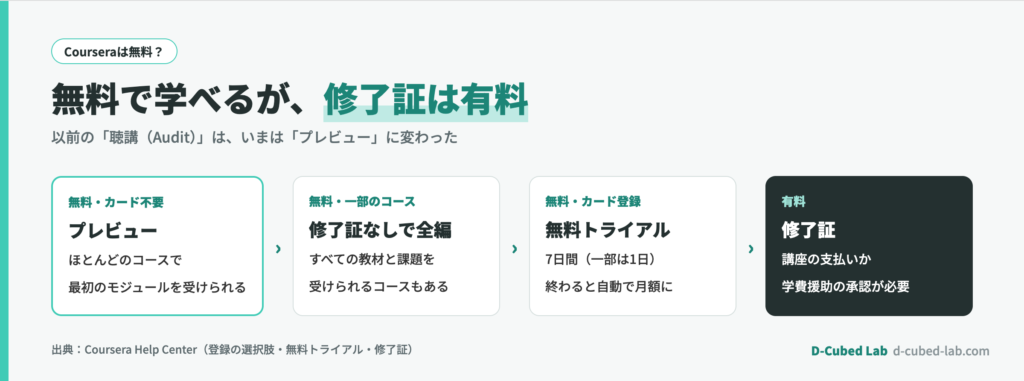
結論から言うと、いまのCourseraは「最初のモジュールまで無料、修了証は有料」が基本です。
以前の「聴講(Audit)」は、2025年8月に「プレビュー」という仕組みに変わりました。
この記事では、いまの無料の範囲と、無料で始める手順、修了証を安く取る方法をまとめました。
読み終えるころには、カードを登録せずにどこまで試せるかがわかるはずです。
公式のヘルプセンターをもとに、順番にお伝えしていきますね!
先に結論|Courseraで無料でできること・できないこと
まずは、無料でできることと、お金がかかることを一覧にしました。
| 項目 | 無料? | 中身 |
| アカウントの作成 | 無料 | メールアドレスか、Google・Apple・Facebookのアカウントで作れる |
| プレビュー | 無料 | ほとんどのコースで、最初のモジュールを受けられる |
| 修了証なしで全編受講 | 無料 | 一部のコースだけ。すべての教材と課題を受けられる |
| 無料トライアル | 7日間(一部は1日)無料 | カードの登録が必要。終わると自動で月額がかかる |
| 修了証 | 有料 | 講座の支払いか、学費援助の承認が必要 |
出典|Coursera Help Center(登録の選択肢)、Coursera Help Center(無料トライアル)、Coursera Help Center(修了証)
お金もカードも使わずに試すなら、プレビューが一番の入口です。
ここからは、それぞれをくわしく見ていきましょう。
Courseraは「有料化」した?聴講(Audit)からプレビューへ
以前のCourseraには、講義の動画を無料で見られる「聴講(Audit)」がありました。
英語で「Coursera how to audit」と調べる方がいるのも、この名残です。
この聴講は、2025年8月8日に「プレビュー」という仕組みに置きかわりました。
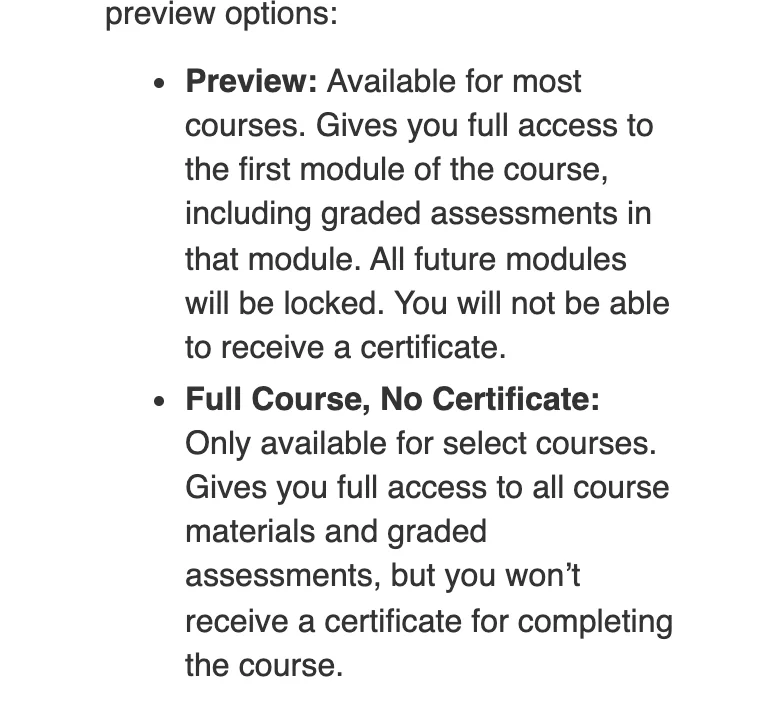
いまは、ほぼすべてのコースで「最初のモジュール」を無料で受けられます。
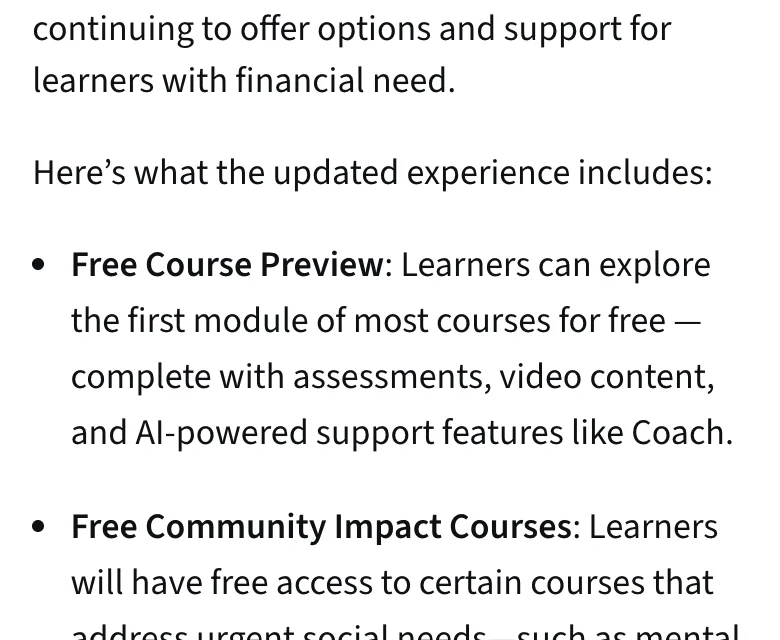
聴講では見られなかった成績のつく課題も、最初のモジュールの分は受けられます。
一方で、2つ目以降のモジュールは、有料にしないと開きません。
「全部の動画が無料だった」という昔の記事の情報は、いまは当てはまらないので気をつけましょう。
無料の範囲1|プレビュー(最初のモジュール)
プレビューは、お金を払わずにコースを試せる、一番基本の方法です。
プレビューで受けられるもの
- 最初のモジュールの動画や読み物
- 最初のモジュールの、成績のつく課題
- AIの学習アシスタント(Coach)などの機能(使える講座の場合)
プレビューでは、修了証はもらえません。
出典|Coursera Help Center(プレビューの方法)、Coursera公式ブログ
専門講座・認定の中のコースは、少し違う
専門講座やプロフェッショナル認定に入っているコースは、プレビューの中身が少し違います。
ヘルプセンターでは、成績のつく課題以外の教材が見られ、課題はロックされると案内されています。
課題まで試せるかどうかは、講座ごとに確かめるのが確実です。
最初のモジュールが「概要」の講座もある
講座によっては、最初のモジュールが「コースの概要」になっていることがあります。
その場合、無料で開くのはその概要のモジュールです。
「Module 1」と書かれた2つ目のモジュールには、鍵がかかっています。
出典|Coursera Help Center(有料版へのアップグレード)
プレビューに期限はある?
プレビューで登録すると、最大6か月までプレビューを続けられます。
焦らず、自分のペースで最初のモジュールを試せるので安心してください。
出典|Coursera Help Center(プレビューの方法)
無料の範囲2|修了証なしで全編受講(Full Course, No Certificate)
一部のコースには、「Full Course, No Certificate」という選択肢があります。
これは、修了証がもらえない代わりに、すべての教材と課題を無料で受けられるものです。
修了証はいらず、中身を学べれば十分という方には、うれしい選択肢でしょう。
ただし、用意されているのは一部のコースだけです。
あとから修了証がほしくなったら、有料版にアップグレードできます。
出典|Coursera Help Center(登録の選択肢)、Coursera Help Center(有料版へのアップグレード)
無料の範囲3|7日間の無料トライアル
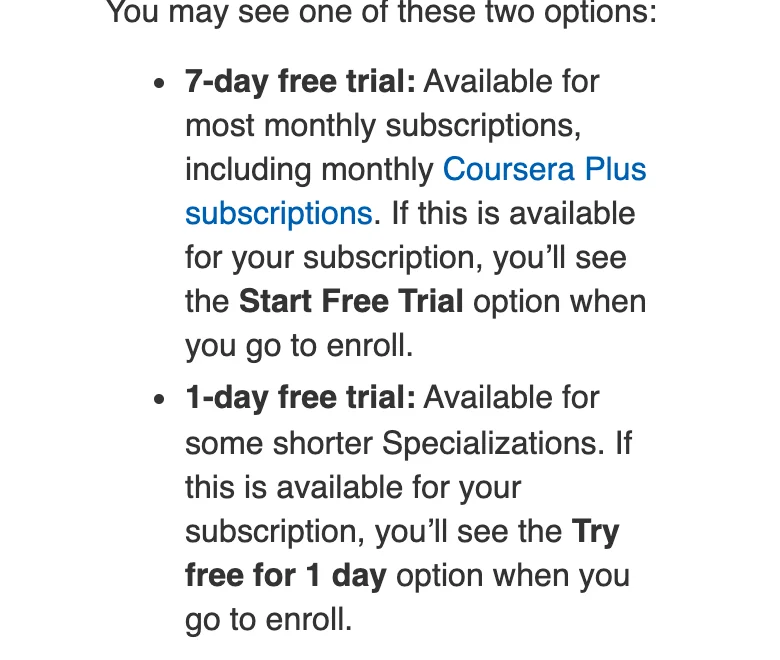
専門講座・プロフェッショナル認定・Coursera Plusなどの月額の契約には、多くの場合無料トライアルがついています。
| トライアル | 対象 | 料金がかかるタイミング |
| 7日間 | ほとんどの月額(Coursera Plusの月額を含む) | 7日後 |
| 1日 | 一部の短い専門講座 | 24時間後 |
出典|Coursera Help Center(無料トライアル)
無料トライアルを使うときの注意
無料トライアルは、プレビューとは違って、カードの登録が必要です。
キャンセルしないまま期間が終わると、自動で1か月目の料金がかかり、返金されません。
また、トライアル中は教材へのアクセスが限られ、修了証も出ません。
無料トライアルを使えるのは、1つの契約につき1回だけです。
試すだけなら、まずはカードのいらないプレビューから始めるのがおすすめです。
出典|Coursera Help Center(無料トライアル)、Coursera Help Center(返金の方針)
無料で始める手順|プレビューで最初のモジュールを受ける
ここからは、プレビューで講座を試すまでの手順をお伝えします。
STEP1:Courseraのアカウントを作る
Coursera.orgを開き、右上の「Sign up(参加は無料)」からアカウントを作ります。
登録したメールアドレスに、確認のメールが届くので開いておきましょう。
STEP2:講座のページを開き、登録ボタンを押す
気になる講座のページで、「Enroll」や「Start for free」などの登録ボタンを押します。
ボタンが「Enroll for free(無料で登録)」なら、専門講座やプロフェッショナル認定の中のコースです。
STEP3:「Preview this course」を選ぶ
登録の画面では、ボタンの下のほうに「Preview this course」のリンクが出ます。
カード情報を入れる「Start Free Trial」ではなく、このリンクを選んでください。
修了証なしで全編を受けられる講座では、「Full Course, No Certificate」の選択肢も出ます。
どちらの表示も出ない講座は、プレビューができません。
出典|Coursera Help Center(プレビューの方法)
STEP4:最初のモジュールを、課題まで受けてみる
講座のホームでは、無料で開いているモジュールと、鍵のかかったモジュールが並びます。
動画だけでなく、課題まで一度やってみると、難しさや英語の量がつかめます。
STEP5:続けるなら、講座の中からアップグレードする
続けたいと思えたら、講座の中のどのページからでも、右上のボタンで有料版に切り替えられます。
ボタンが「Unlock full access」なら1回払いの単体コース、「Start free trial」なら月額の契約です。
出典|Coursera Help Center(有料版へのアップグレード)
講座の仕組みや受講の流れから知りたい方は、こちらの記事が参考になります。
無料で修了証は取れる?安く取る3つの方法
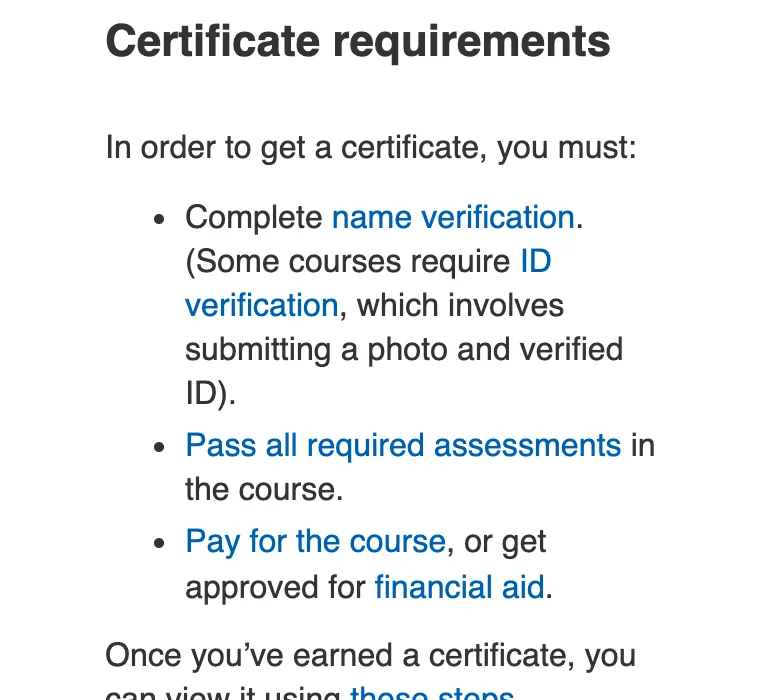
修了証は、基本的に有料です。
修了証を受け取るには、名前の確認と、必須の課題への合格、そして講座の支払いか学費援助の承認が必要です。
とはいえ、費用をおさえて修了証を取る方法もあります。
方法1|学費援助(Financial Aid)を申請する
多くのコースでは、費用を払うのが難しい人のために、学費援助を申請できます。
承認されると、すべての教材を受けられ、修了証も取れます。
ただし、英語版のヘルプでは、援助は講座の費用の割引で、全額はまかなえないと書かれています。
- 審査には、最大16日かかる
- 審査中に無料トライアルを始めると、申請は取り消される
- 承認されたら、180日以内に修了する
- 専門講座は、コースごとに申請する
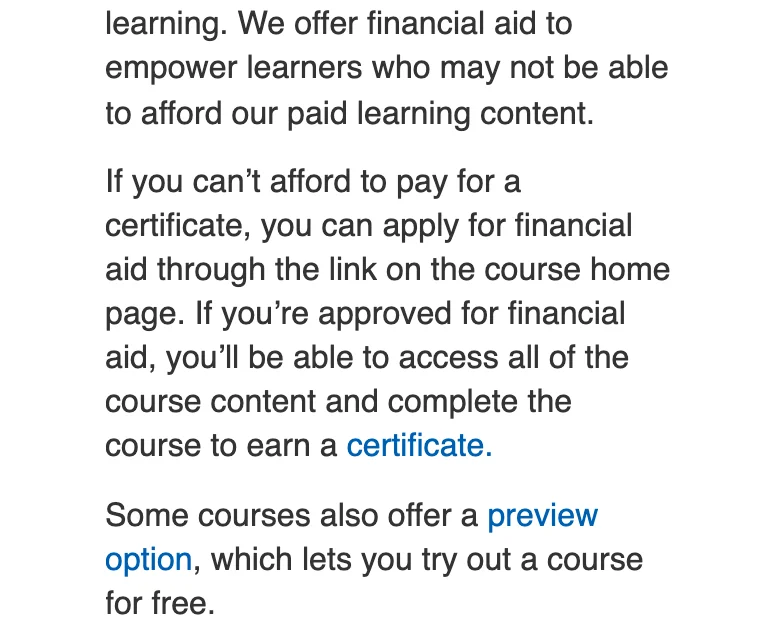
申請の書き方や手順は、こちらの記事で詳しく解説しています。

方法2|日本リスキリングコンソーシアムの無料アカウント(Googleの認定)
Googleが主幹事を務める「日本リスキリングコンソーシアム」では、Googleの認定の受講料が無料になるアカウントを配っています。
配布は先着順・数量限定です。
申し込みは、会員登録(無料)をしてから、マイページの「トレーニングプログラムを探す」でおこないます。
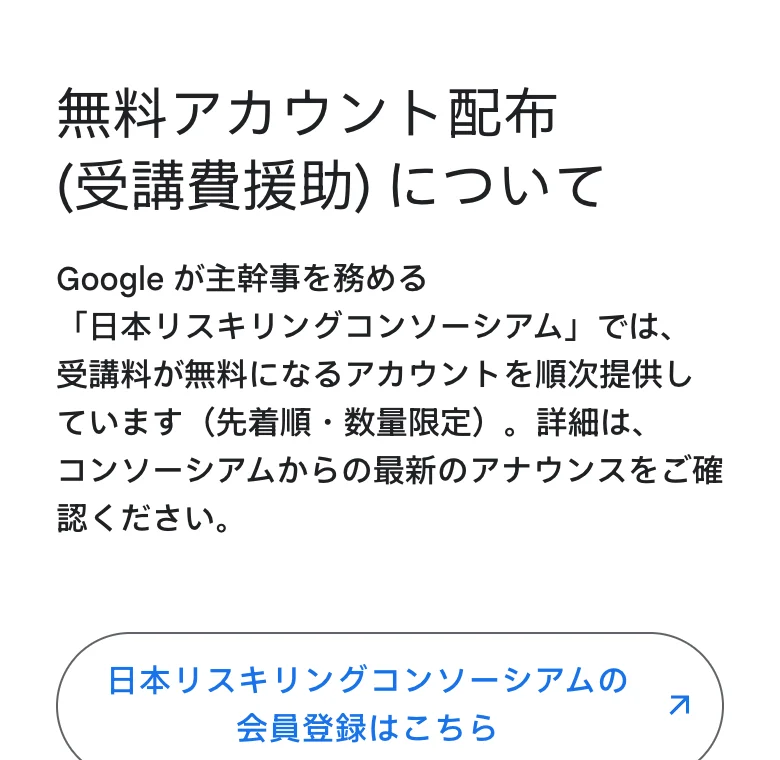
出典|Grow with Google、日本リスキリングコンソーシアム
日本リスキリングコンソーシアムは、2027年3月末で活動を終える予定です。
2026年11月に配られた「Google AI プロフェッショナル認定証」の無料枠は、すでに定員に達しています。
使いたい方は、いま無料の枠が残っているかを、マイページで早めに確かめましょう。
出典|日本リスキリングコンソーシアム(PR TIMES、2026年11月16日)
Googleの認定を受ける価値については、こちらの記事で正直にお伝えしています。

方法3|勤務先や学校のプログラムを使う
勤務先や学校が、Courseraの学習プログラムを用意している場合もあります。
その場合の支払いは、プログラムの担当者と相談することになります。
福利厚生や研修の制度に、Courseraが入っていないかを一度確かめてみましょう。
出典|Coursera Help Center(支払い方法)
修了証が仕事でどう役立つかは、こちらで解説しています。
無料で試すおすすめの講座の探し方
無料のおすすめ講座を探す方もいますが、いまはほとんどのコースがプレビューで試せます。
つまり、無料かどうかより「何を学びたいか」で講座を選んでいいのです。
日本語で無料で試したいなら
Courseraでは、英語のほか40の言語に翻訳された講座があります。
検索の結果の画面で「言語」や「字幕」で絞り込むと、日本語で受けられる講座が見つかります。
「言語」は教材と課題まで、「字幕」は動画の字幕と文字起こしが翻訳された講座です。
日本語の字幕の見分け方は、こちらで詳しくまとめています。
何から始めるか迷ったら
最初の1本の選び方は、仕事の目的から決めるのがおすすめです。
筆者は、無料の範囲だけでは修了していない
正直にお伝えすると、筆者は無料の範囲だけで講座を修了したことはありません。
Google UXデザイン認定は、講座単体の月額を払い、休み休み半年ほどかけて修了しました。
英語の講義は、スクリプトをコピーしてDeepLで翻訳しながら進めています。
修了証がほしいなら、どこかで有料に切り替えることになります。
だからこそ、払う前の最初のモジュールで、英語の量や課題の難しさを確かめておく価値があります。
有料にした場合の総額は、こちらで払い方ごとに比べています。

Courseraの無料についてよくある質問
最後に、無料の範囲についてよく出る疑問にお答えします。
Courseraは無料のサービスなの?
アカウントの作成と、プレビューで最初のモジュールを受けるのは無料です。
すべての教材と修了証には、支払いか学費援助の承認が必要です。
プレビューのあと、勝手に料金はかかる?
プレビューはカードを登録しないので、勝手に料金がかかることはありません。
料金がかかるのは、無料トライアルを始めてキャンセルしなかった場合や、自分で有料版に切り替えた場合です。
無料トライアルとプレビューは、どちらを選べばいい?
お金をかけずに中身を見たいなら、プレビューを選びましょう。
7日間で一気に進めて、そのまま続けるつもりなら、無料トライアルも選択肢になります。
ただ、トライアル中は修了証が出ないので、修了証のために急いで進める必要はありません。
無料トライアルを止める手順は、こちらで解説しています。
登録から修了までの流れは、こちらでまとめています。
まとめ|まずはプレビューで、最初のモジュールを無料で受けてみよう
いまのCourseraは、最初のモジュールまでが無料で、続きと修了証は有料という仕組みです。
この記事のポイントをおさらいしておきましょう。
- 聴講(Audit)は、2025年8月にプレビューに変わった
- プレビューは、ほとんどのコースで最初のモジュールを無料で受けられる。カードはいらない
- 一部のコースは、修了証なしで全編を無料で受けられる
- 無料トライアルは7日間(一部は1日)。カードが必要で、終わると自動で月額がかかる
- 修了証は有料。学費援助や日本リスキリングコンソーシアムで費用をおさえられる場合がある
「英語の講座に、本当についていけるかな…」
という方こそ、まずはカードを使わないプレビューで、気になる講座をのぞいてみてください。
は、「無料で世界の大学の講座が受けられる」と紹介されることの多いサービスです。 ところが、調べてみると「有料化した」という声も見かけます。 「Courseraって、今で)