Coursera(コーセラ)の契約は、自分で止めない限り続くものがあります。
講座が一段落したときや、しばらく学べなくなったときに、解約の方法を知っておきたい方も多いでしょう。
「解約ボタンはどこにあるの?」
「解約したら、それまでの進捗や修了証は消えてしまう?」
「無料トライアルのうちに、お金をかけずに止めたい…」
いざ止めようとすると、どこを触ればいいのか迷ってしまいますよね。
結論から言うと、Courseraの解約は「どこで払ったか」と「契約の種類」で、止める場所が決まります。
Webで払った契約は、Courseraの「購入履歴」から数クリックで止められます。
この記事では、契約の種類ごとの止め方と、解約後にどうなるか、返金の条件をまとめました。
読み終えるころには、損をせずに止めるタイミングがわかるはずです。
手順は公式のヘルプセンターに沿って、順番にお伝えしていきますね!
- 先に結論|契約の種類ごとの止め方
- 解約の前に確かめておきたい3つのこと
- Webで払った月額・Coursera Plusの解約手順
- 無料トライアルのキャンセル手順
- Coursera Plusの年額を、返金を受けて解約する手順
- 単体コース(1回払い)の返金
- アプリ(App Store・Google Play)で払った場合
- 解約したらどうなる?進捗・成績・修了証
- 「解約」と「登録解除(Unenroll)」は別もの
- 退会したい|アカウントを削除する方法
- Googleの認定(Google Career Certificates)の解約は?
- Courseraの解約でよくある質問
- まとめ|「どこで払ったか」を確かめてから、購入履歴で止めよう
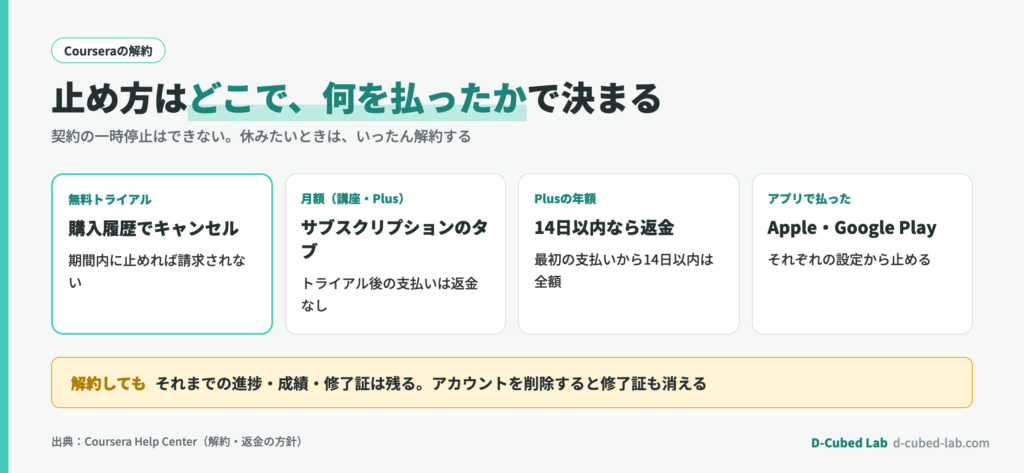
先に結論|契約の種類ごとの止め方
まずは、契約の種類ごとの止め方を一覧にまとめました。
| 契約の種類 | 止める場所 | 返金 |
| 無料トライアル(7日間・1日) | 購入履歴で、トライアルをキャンセル | 期間内に止めれば、請求されない |
| 専門講座・プロフェッショナル認定の月額 | 購入履歴の「サブスクリプション」タブ | トライアル後の支払いは返金なし |
| Coursera Plusの月額 | 購入履歴の「サブスクリプション」タブ | トライアル後の支払いは返金なし |
| Coursera Plusの年額 | 購入履歴(14日以内なら返金の申し込み) | 最初の支払いから14日以内なら全額 |
| 単体コース(1回払い) | サポートに連絡 | 7日以内で、修了証を取る前なら全額 |
| アプリの中で払った契約 | Apple・Google Playの設定 | AppleやGoogleのルールによる |
なお、Courseraの契約は一時停止ができません。
休みたいときは、いったん解約するのが基本の考え方です。
解約の前に確かめておきたい3つのこと
解約ボタンを押す前に、次の3つを確かめておきましょう。
1|Webで払ったか、アプリで払ったか
スマホのアプリの中で契約した場合は、AppleかGoogle Playが契約を管理しています。
この場合、CourseraのWebサイトには解約の表示が出ません。
どこで払ったかで、止める場所がまったく変わります。
2|修了証を、もう受け取ったか
専門講座やプロフェッショナル認定の月額は、1つのコースの修了証を取ってから解約しても構いません。
修了証が出たことを確かめてから止めると、払った分をムダにせずに済みます。
なお、無料トライアル中に修了したコースは、最初の月額を払うまで修了証が出ません。
3|ほかの契約が残っていないか
契約を複数始めると、それぞれ別々に請求されます。
特に、専門講座の月額を払っている途中でCoursera Plusを始めても、前の月額は自動で止まりません。
購入履歴で、止めたい契約がすべて並んでいるかを見ておきましょう。
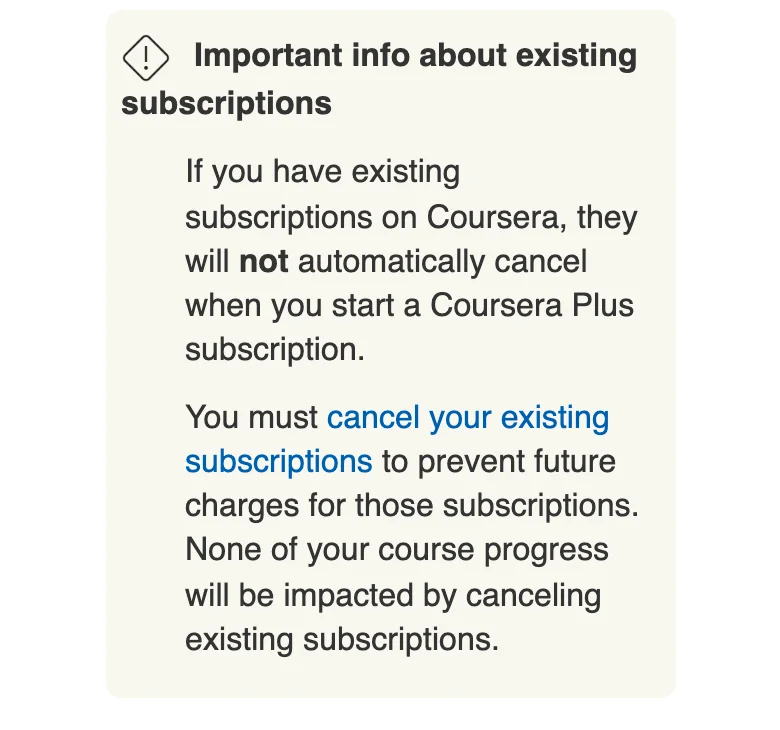
出典|Coursera Help Center(Coursera Plus)
Webで払った月額・Coursera Plusの解約手順
ここからは、Webサイトで始めた契約の止め方をお伝えします。
専門講座・プロフェッショナル認定・Coursera Plusの月額と年額は、どれも同じ場所から止められます。
STEP1:Coursera.orgにログインする
パソコンかスマホのブラウザで、Coursera.orgにログインします。
STEP2:「購入履歴(Purchases)」を開く
ログインしたら、「購入履歴(Purchases)」のページへ進みます。
STEP3:「サブスクリプション(Subscriptions)」タブで、止めたい契約を探す
タブの中に、いま続いている契約が並んでいます。
STEP4:「購読をキャンセル(Cancel subscription)」を押す
止めたい契約の横にあるボタンを押せば、解約は完了です。
解約しても、過去の支払いは返金されませんが、次からの支払いは止まります。
出典|Coursera Help Center(解約)、Coursera Help Center(日本語版)
アプリからも止められる(Webで始めた契約)
Webで始めた契約は、Courseraのアプリからも解約できます。
- アプリにログインし、右上の歯車のアイコンをタップ
- 「マイサブスクリプション(My Subscriptions)」をタップ
- 止めたい契約の横の「定期購入を管理(Manage Subscription)」をタップ
- 「購読をキャンセル(Cancel subscription)」をタップ
専門講座・認定は、全部終えれば自動で止まる
専門講座とプロフェッショナル認定の月額は、含まれるコースをすべて修了すると、自動で終わります。
修了まで進めた場合は、自分で解約しなくても大丈夫です。
一方で、Coursera Plusは、修了しても自動では終わりません。
無料トライアルのキャンセル手順
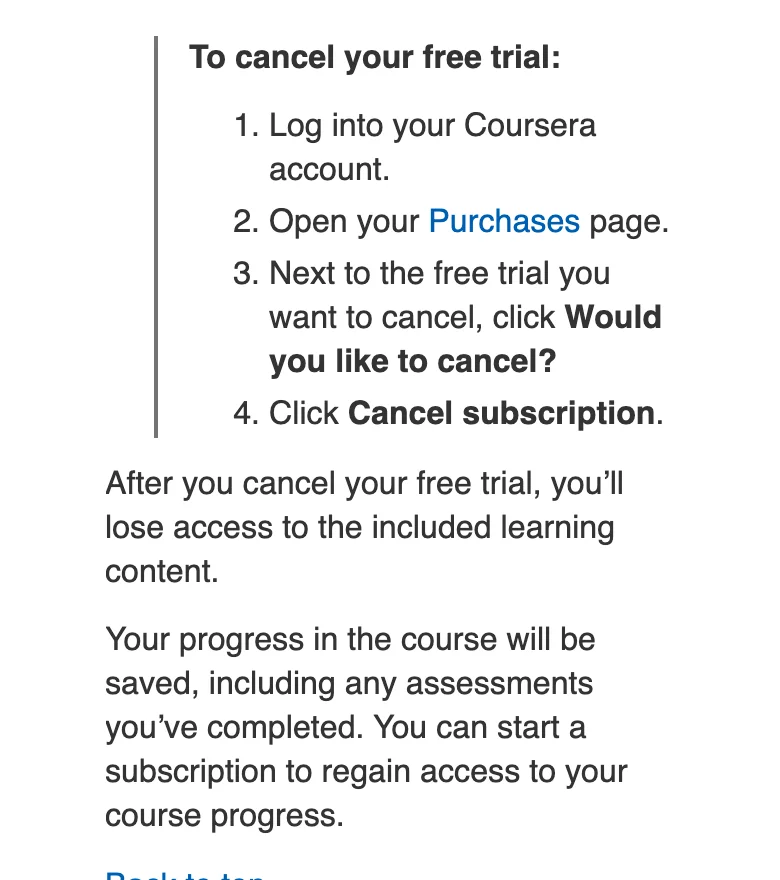
無料トライアルは、期間内にキャンセルすれば料金はかかりません。
STEP1:「購入履歴(Purchases)」を開く
Coursera.orgにログインし、購入履歴のページを開きます。
STEP2:「Would you like to cancel?」を押す
止めたい無料トライアルの横にある、キャンセルのリンクを押します。
STEP3:「Cancel subscription」を押す
次の画面で解約のボタンを押せば、キャンセルは完了です。
出典|Coursera Help Center(無料トライアルのキャンセル)
無料トライアルで気をつけたいこと
無料トライアルには、7日間のものと、一部の短い専門講座の1日のものがあります。
7日間なら7日後、1日なら24時間後に、自動で1か月目の料金がかかります。
トライアルが終わる日は、購入履歴で確かめられます。
無料トライアルが終わって最初の月額が請求されたあとは、返金されません。
また、トライアルをキャンセルすると、その時点で教材が見られなくなります。
試したい内容は、キャンセルする前に見終えておくのがおすすめです。
出典|Coursera Help Center(無料トライアル)、Coursera Help Center(サブスクリプション)
Coursera Plusの年額を、返金を受けて解約する手順
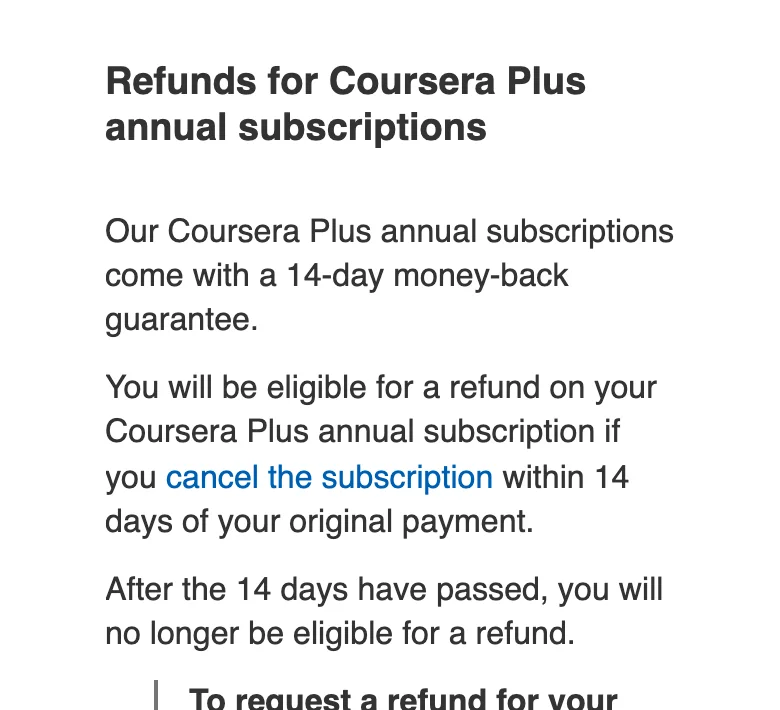
Coursera Plusの年額には、14日間の返金保証がついています。
最初の支払いから14日以内なら、次の手順で全額の返金を申し込めます。
STEP1:「購入履歴(Purchases)」の「Purchase History」タブを開く
Coursera.orgにログインし、購入履歴の中の支払いの一覧を開きます。
STEP2:Coursera Plusの年額の行で「Request refund」を押す
「Payment Status」の列に、返金のリンクがあります。
STEP3:「Yes, cancel and get a refund」を押す
これで解約と返金の申し込みが同時に終わります。
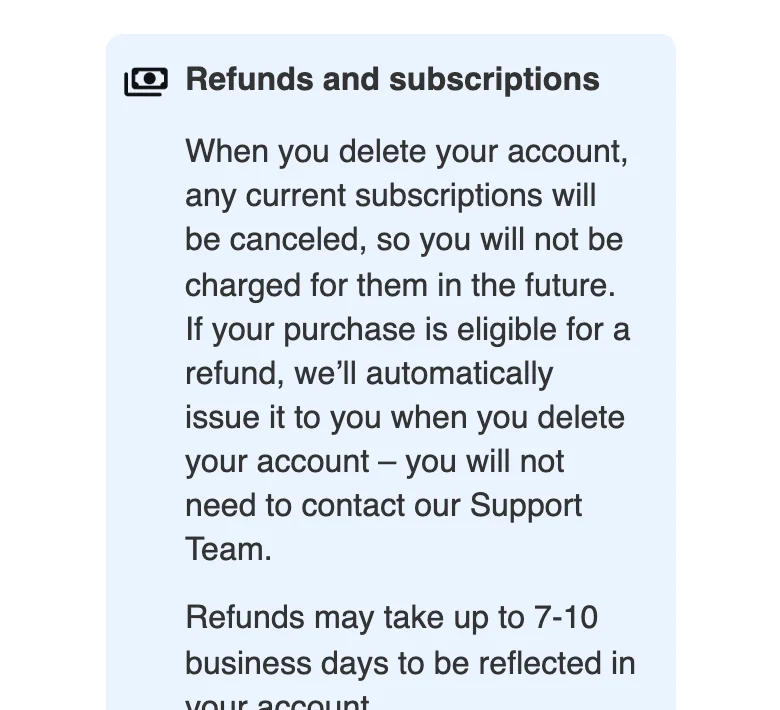
返金が口座に戻るまでは、カード会社などによって7~10営業日かかることがあります。
14日の間に修了したコースがあると、返金のあと、その修了証は見られなくなります。
14日を過ぎたあとは返金されず、2年目以降の更新料も返金の対象になりません。
年額を14日より後に解約した場合は、すでに払った期間の終わりまで使い続けられます。
出典|Coursera Help Center(返金の方針)、Coursera 利用規約
月額と年額のどちらが自分に合うかは、こちらで判断の目安をまとめています。

単体コース(1回払い)の返金
単体のコースは月額の契約ではないので、「解約」のボタンはありません。
次の2つを満たしていれば、サポートに連絡して全額の返金を申し込めます。
- 最初の支払いから7日以内(開講前に申し込んだ場合は、開講日から7日以内)
- そのコースの修了証を、まだ受け取っていない
7日以内でも、修了証を受け取ったあとは返金されません。
なお、ガイド付きプロジェクトは返金の対象外です。
出典|Coursera Help Center(返金の方針)
アプリ(App Store・Google Play)で払った場合
Courseraのアプリの中で契約した場合は、AppleかGoogle Playの側で解約します。
WebサイトのCoursera.orgには、この契約の解約ボタンが出てきません。
- iPhone・iPadで払った:Appleのサブスクリプションの設定から解約する
- Androidで払った:Google Playの定期購入の設定から解約する
返金も、AppleやGoogle Playのルールで決まります。
Courseraのサポートでは、アプリの購入の返金は扱えないと案内されています。
Androidの場合は、購入から48時間以内かどうかで、返金の申し込み方が変わります。
出典|Coursera Help Center(解約)、Coursera Help Center(返金の申し込み)
これから申し込むなら、Webのブラウザから契約しておくと、止め方も返金もCoursera.orgでそろいます。
解約したらどうなる?進捗・成績・修了証
解約したあとのことが心配で、ボタンを押せない方もいるかもしれません。
ここでは、解約したあとに何が残るのかを整理しました。
| 項目 | 解約したあと |
| 講座の教材 | 支払い済みの期間の終わりまで使える。そのあとはプレビュー(無料の範囲)に切り替わる |
| 進捗・課題の成績 | すべて残る |
| 取った修了証 | 「認定証(Certificates)」タブに残る |
| 次の支払い | 止まる |
| 過去の支払い | 返金されない(返金の条件にあてはまる場合を除く) |
解約しても、学んだ記録と修了証は消えません。
ただし、Coursera Plusの年額を14日以内に返金した場合は、その間に取った修了証が見られなくなります。
解約したあと、また始めるには?
続きを受けたくなったら、講座の有料版にアップグレードすれば、新しい契約が始まります。
残っていた進捗から、そのまま再開できます。
締め切りの立て直し方など、休んだあとの再開のコツは、こちらでまとめています。

「解約」と「登録解除(Unenroll)」は別もの
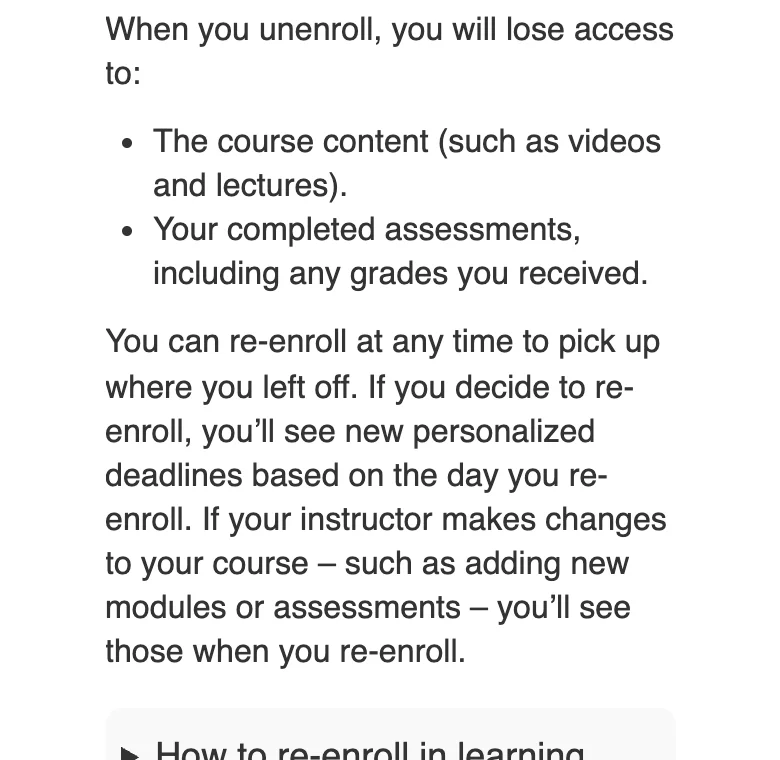
Courseraには、解約とよく似た「登録解除(Unenroll)」という操作があります。
登録解除は講座をマイラーニングから外す操作で、契約は止まりません。
| 操作 | すること | 支払い |
| 解約(Cancel subscription) | 月額・年額の契約を止める | 次から止まる |
| 登録解除(Unenroll) | 講座を受講中の一覧から外す | 止まらない |
Coursera Plusの中で受けている講座を登録解除しても、Plusの支払いは続きます。
お金を止めたいときは、必ず購入履歴から解約してください。
登録解除の手順
- Webの場合:「マイラーニング(My Learning)」で講座の右の3つの点を押し、「Unenroll」を選ぶ
- アプリの場合:「Learn」タブで講座を開き、右上の3つの点から「Unenroll」を選ぶ
登録解除しても、進捗や課題の結果は保存されています。
もう一度登録すると、その日をもとにした新しい締め切りが設定されます。
登録解除できないケース
次のような場合は、登録解除ができません。
- 1回払いのコースで、返金の期間を過ぎている
- 学費援助(Financial Aid)を、2週間以上前に申請している
- すでにコースを修了して、修了証を受け取っている
- 勤務先などの学習プログラムで、登録から14日を過ぎている
学費援助で受けている講座の扱いは、こちらの記事も参考にしてください。

退会したい|アカウントを削除する方法
Coursera自体をもう使わないなら、アカウントの削除(退会)もできます。
アカウントを削除する手順
- Coursera.orgにログインする
- 「設定(Settings)」を開く
- 下までスクロールし、「Delete Account」を押す
削除すると、修了証も消える
アカウントを削除すると、次のデータがすべて消えます。
- 取った修了証
- 下書きや提出済みの課題
- 受講中の講座と進捗
- 支払いの情報
消えた修了証は、Coursera側でも元に戻せません。
アカウントを削除する前に、修了証を必ずダウンロードしておきましょう。
削除すると続いている契約は解約され、返金の条件にあてはまる支払いは自動で返金されます。
出典|Coursera Help Center(アカウントの削除)
メールを止めたいだけなら、削除しなくていい
お知らせのメールを止めたいだけなら、設定の「Communication Preferences」で受け取る内容を変えられます。
一時的にアカウントを止めたい場合は、サポートに連絡すれば対応してもらえます。
いつかまた学ぶかもしれないなら、削除ではなく解約だけにしておくと、修了証も進捗も残せます。
Googleの認定(Google Career Certificates)の解約は?
Googleのプロフェッショナル認定は、Courseraの上で受ける講座です。
そのため、解約もCourseraの購入履歴から、ほかの月額と同じ手順で止めます。
すべてのコースを修了すれば、月額は自動で終わります。
Googleの認定を受ける意味については、こちらで正直にお伝えしています。

Courseraの解約でよくある質問
最後に、解約のときによく出る疑問にお答えします。
途中で解約したら、残りの日数分は返ってくる?
Courseraは、部分的な返金をしていません。
その代わり、月額を途中で解約しても、すでに払った期間の終わりまでは使い続けられます。
出典|Coursera Help Center(返金の方針)、Coursera 利用規約
いつ解約するのが一番いい?
月額の契約は、解約しても支払い済みの期間の終わりまで使えます。
そのため、次の支払日より前であれば、いつ解約しても損はしません。
次の支払日は、購入履歴で確かめられます。
一方で、無料トライアルはキャンセルした時点で教材が見られなくなります。
試したい内容を見終えたら、終わる日より前に余裕をもって止めましょう。
解約したのに、請求が来た
まずは、購入履歴に止め忘れた契約が残っていないかを確かめましょう。
契約が複数あると、それぞれ別の日に請求されます。
アプリの中で払った契約なら、AppleかGoogle Playの側でも解約されているかを見てください。
無料トライアルの終了日を過ぎてからキャンセルした場合は、1か月目の料金がかかります。
それでもわからないときは、Courseraのヘルプセンターからサポートに問い合わせましょう。
休んでいる間も、契約を残しておくべき?
Courseraには一時停止の仕組みがないので、学べない月が続くなら解約しておくのが無難です。
解約しても進捗は残るので、また始めるときに続きから再開できます。
筆者がGoogle UXデザイン認定を受けたときも、講座単体の月額で、休み休み半年ほどかけて進めました。
払い方ごとの総額の考え方は、こちらの記事が参考になります。

修了証をPDFで保存しておく手順は、こちらでまとめています。

解約したあとも、無料のプレビューで学び続けることはできます。

支払い方法や領収書の確かめ方は、こちらをご覧ください。

まとめ|「どこで払ったか」を確かめてから、購入履歴で止めよう
Courseraの解約は、どこで払ったかと契約の種類がわかれば、迷わずに終わります。
この記事のポイントをおさらいしておきましょう。
- Webで払った契約は、「購入履歴」の「サブスクリプション」タブから解約する
- アプリで払った契約は、AppleかGoogle Playの設定から解約する
- 無料トライアルは、期間内にキャンセルすれば料金はかからない
- Coursera Plusの年額は、最初の支払いから14日以内なら全額返金を申し込める
- 解約しても、進捗・成績・修了証は残る。一時停止はできない
- 登録解除(Unenroll)では、支払いは止まらない
- アカウントを削除すると修了証も消えるので、先にダウンロードしておく
「せっかく始めたのに、止めるのはもったいないかな…」
と迷う方も、解約しても学んだ記録は残るので安心してください。
Courseraの仕組みをもう一度おさらいしたい方は、こちらもどうぞ。
また学びたくなったときは、続きから再開できます。
の契約は、自分で止めない限り続くものがあります。 講座が一段落したときや、しばらく学べなくなったときに、解約の方法を知っておきたい方も多いでしょう。 「解約ボタンはどこ)