Coursera(コーセラ)の講座には、動画を見るだけでなく、ブラウザーの中で手を動かす演習があります。
プログラミングやデータ分析の講座では、特によく出てきます。
「Coursera Labsって何?」
「パソコンにソフトを入れないといけないの?」
「ガイド付きプロジェクトは、普通の講座と何が違う?」
「ラボが開かない…時間切れで消えたらどうしよう」
はじめて演習の画面を開くと、戸惑いますよね。
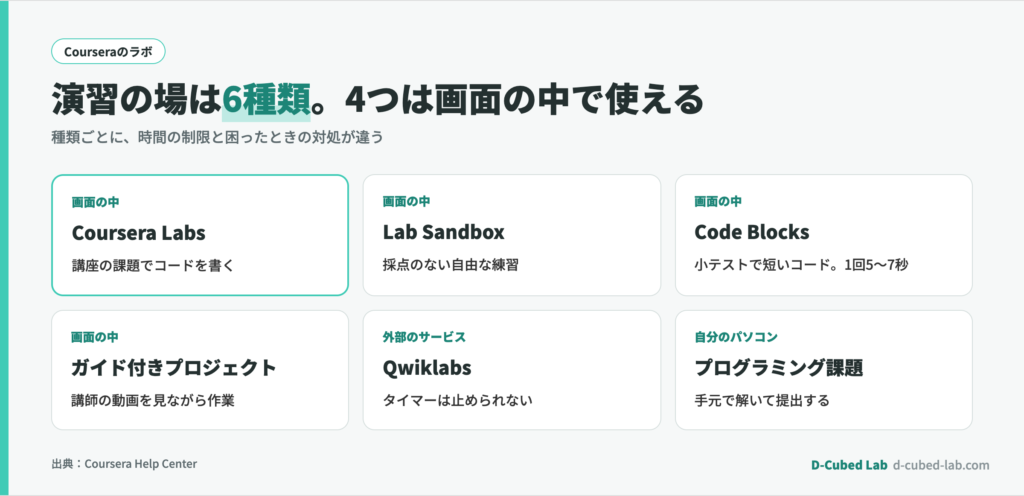
結論から言うと、Courseraの演習の場は6種類あり、種類ごとに時間の制限と、困ったときの対処が違います。
この記事では、公式ヘルプをもとに、それぞれのしくみと使い方、開かないときの確かめ方をまとめました。
自分の講座の演習がどれにあたるかがわかれば、慌てずに進められるはずです。
順番に見ていきましょう!
先に結論|Courseraの演習環境は6種類
まずは、6種類の違いを一覧にしました。
| 種類 | 何をする場所か | 主な道具 | 時間の制限 |
| Coursera Labs | 講座の中の、コードを書く課題 | Jupyter Notebook、RStudio、VS Code | ヘルプに記載なし |
| Lab Sandbox | 採点のない、自由な練習 | Coursera Labsと同じ | 講座に登録している間 |
| Code Blocks | 小テストの中で、短いコードを動かす | ブラウザーの入力欄 | 1回の実行は5~7秒まで |
| ガイド付きプロジェクト | 講師の動画を見ながら、1つの作業をやり切る | クラウドのデスクトップ | 中断は2時間未満が目安 |
| Qwiklabs | Google Cloudなどの演習 | 外部のサービス | 課題ごとのタイマー |
| プログラミング課題 | 自分のパソコンでコードを書いて提出 | 自分の環境 | 課題の締め切り |
このうち、Qwiklabsとプログラミング課題以外の4つは、ソフトを入れずにCourseraの画面の中で使えます。
Coursera Labs|講座の中でコードを書く場所
Coursera Labsは、講座の中で使える、ブラウザー上のプログラミングの作業場です。
PythonやR、Webアプリなどの講座の課題で使われます。
使われる3つの道具
Coursera Labsでは、ふつう次の3つのどれかが使われます。
- Jupyter Notebook:Pythonでのデータ分析など
- RStudio:Rでの統計など
- Visual Studio Code(VS Code):Webアプリの開発など
必要なライブラリやパッケージは、あらかじめ用意されています。
Gitも入っているので、ターミナルからGitのコマンドを使えます。
出典|Coursera Help Center(Coursera Labsの使い方)
開き方
ラボの課題のページを開き、「Open Lab」のボタンを押します。
このボタンは、ラボの課題のページにしかありません。
動画や読み物のページからは開けないので、気をつけましょう。
保存・ダウンロード・やり直し
作ったファイルは、3つの道具とも自動で保存されます。
ファイルを手元に残したいときは、右上の「Lab Help」から「Lab Files」を開きます。
「Download All Files」を押すと、すべてのファイルをダウンロードできます。
最初の状態からやり直したいときは、「Lab Help」の「Get latest version」を使います。
今のファイルの名前を変えるか、別のフォルダーに移してから実行すると、元のファイルが新しく届きます。
提出と採点
多くのラボは、「Submit Assignment」のボタンで提出すると、自動で採点されます。
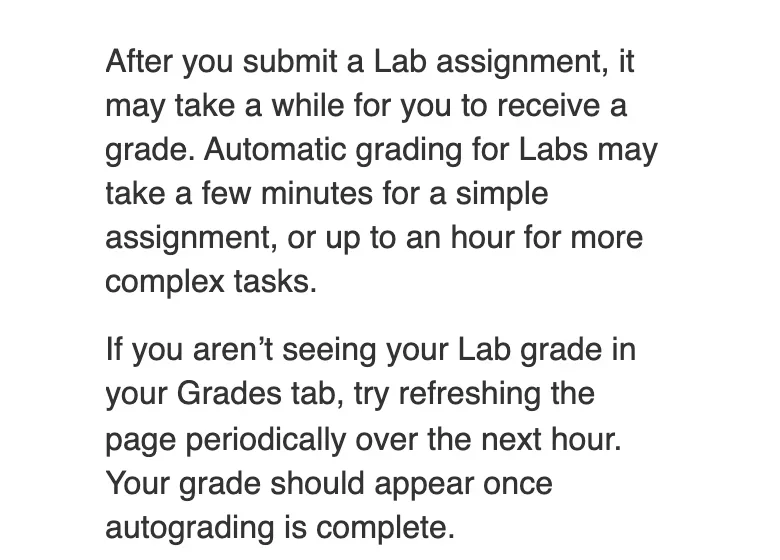
採点には、簡単な課題なら数分、複雑な課題だと1時間ほどかかることがあります。
不合格でも、コードを直してもう一度提出できます。
なお、採点のない練習用のラボには、提出ボタンがないこともあります。
出典|Coursera Help Center(Coursera Labsの困りごと)
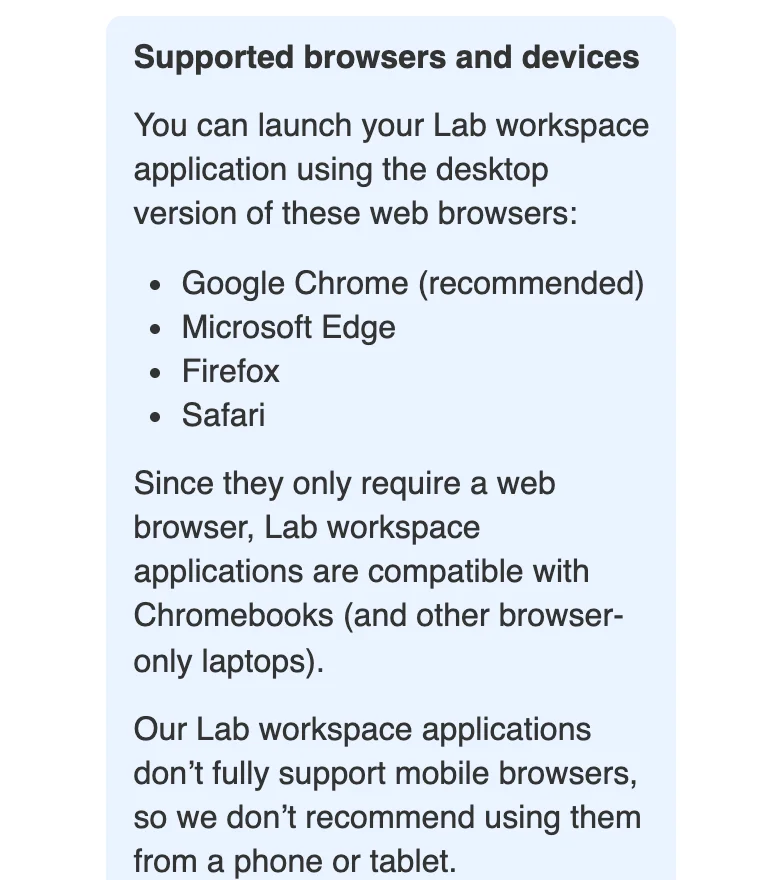
使えるパソコンとブラウザー
ラボは、パソコン版の次のブラウザーで使えます。
- Google Chrome(推奨)
- Microsoft Edge
- Firefox
- Safari
ブラウザーだけで動くので、Chromebookでも使えます。
一方で、スマホやタブレットのブラウザーには十分に対応していません。
出典|Coursera Help Center(Lab Sandbox)
Lab Sandbox|採点のない練習用の作業場
Lab Sandboxは、自由にコードを書いて練習できる、自分専用の作業場です。
採点されるラボがない講座で、練習用に用意されていることが多いようです。
講座の教材にある「Open Lab Sandbox」のボタンから開きます。
使える期間は、その講座に登録している間です。
講座が終わる前に、残したいファイルはダウンロードしておきましょう。
出典|Coursera Help Center(Lab Sandbox)
Lab Sandboxがある講座は、Courseraがまとめたページで探せます。
出典|Coursera「Practice technical skills with Lab Sandbox」
Code Blocks|小テストの中で短いコードを動かす
Code Blocksは、課題の中の白い入力欄に短いコードを書いて、その場で動かすしくみです。
コードを書いて「Run」を押すと、入力欄の下に結果が出ます。
ただし、次の2つの制限があります。
- 外部のサイトにはつながらず、ライブラリも追加できない
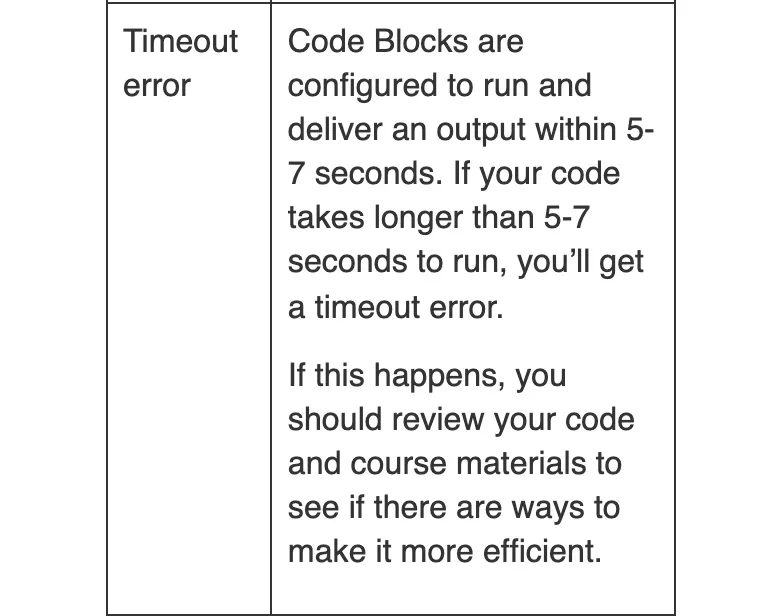
- 1回の実行は5~7秒まで。それを超えるとタイムアウトになる
タイムアウトしたときは、無限ループになっていないかを見直しましょう。
出典|Coursera Help Center(Code Blocks)
ガイド付きプロジェクト|講師の画面を見ながら1つの作業をやり切る
ガイド付きプロジェクト(Guided Projects)は、1つのスキルを、短い時間で手を動かして学ぶ形の講座です。
たとえば、Pythonで初めてのプログラムを作る、WordPressでサイトを作る、といった内容があります。
講座ページには「2時間以内に、仕事に直結するスキルを学び、練習し、実践」と書かれています。
例に挙げたPythonのプロジェクトは2時間、WordPressのプロジェクトは1時間が目安です。
出典|Coursera「USTから初めてのPythonプログラムを作成」、Coursera「Build a free website with WordPress」
画面のしくみ
ガイド付きプロジェクトでは、ブラウザーの中にクラウドのデスクトップが開きます。
左が自分で作業するデスクトップ、右が講師の録画の動画です。
講師の操作を見ながら、同じことを左の画面でおこなっていきます。
- 2つの画面の境目をドラッグすると、広さを変えられる
- 「1024 x 768」のボタンで、デスクトップの解像度を変えられる
- 下に出る講師のキー操作の記録は、すぐ上の灰色のボタンで隠せる
出典|Coursera Help Center(ガイド付きプロジェクト)
開き方
プロジェクトの課題のページで、「I agree to use this tool responsibly」にチェックを入れます。
そのうえで「Open Tool」のボタンを押すと、作業スペースが開きます。
Courseraにログインしている必要があるので、必ずこのボタンから開きましょう。
ファイルの持ち帰り
作ったファイルは、講師の動画の上にある「Files」から、ダウンロードできます。
自分のファイルをアップロードして使うこともでき、上限は100MBです。
パソコン専用
講座ページには、「デスクトップでのみ利用可能」と書かれています。
クラウドのデスクトップがパソコンの画面の大きさに合わせてあるため、スマホやタブレットでは使えません。
出典|Coursera「USTから初めてのPythonプログラムを作成」
申し込む前に知っておきたいこと
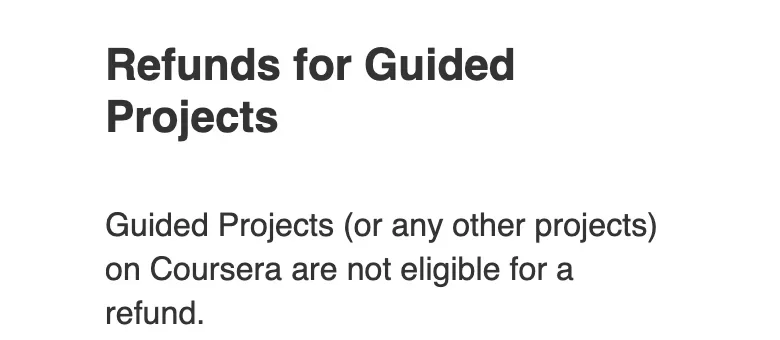
ヘルプには、ガイド付きプロジェクトは返金の対象外と書かれています。
出典|Coursera Help Center(返金の方針)
一方で、Coursera Plusには、ガイド付きプロジェクトも含まれています。
出典|Coursera Help Center(Coursera Plus)

Qwiklabs|Google Cloudなどの外部の演習
Googleなどの講座では、Qwiklabsという外部のサービスで演習をすることがあります。
Coursera Labsとは仕組みが違うので、次の点に気をつけましょう。
- ログインにはGmailのアカウントが必要で、毎回同じアカウントを使う
- 始めると、タイマーは止められない
- 時間切れになるか、途中で「End Lab」を押すと、進み具合は保存されない
- やり直しの回数には上限があり、超えると「quota has been exceeded」と表示される
- Courseraの課題のページから始めないと、成績がCourseraに反映されない
「Start Lab」を押す前に、手順をひととおり読んでおくのが安全です。
成績が反映されないときは、「End Lab」を押してから10分ほど待ち、成績のページを開き直します。
出典|Coursera Help Center(Qwiklabs)
プログラミング課題|自分のパソコンで解いて提出する
講座によっては、自分のパソコンでコードを書いて提出する課題もあります。
提出のしかたは、次の2つのどちらかです。
- スクリプト提出:手元でコードを動かし、課題のページの「トークン」を入れて提出する
- Web提出:画面の案内にそって、ファイルをアップロードする
再提出するときは、課題のページの「Generate new token」で新しいトークンを出します。
採点は、標準のしくみなら提出してすぐ、講師が作ったしくみなら1時間以内に出ます。
出典|Coursera Help Center(プログラミング課題)
また、Coursera以外のツールを使う課題もあります。
筆者が受けたGoogle UXデザイン認定では、モックを作るためにFigmaを実際に操作する課題があり、ツールに慣れておらず苦戦しました。
道具の操作に不安があるときは、講座の教材の使い方の説明を先に読んでおくと安心です。
ラボは日本語で使える?
「ラボの画面は日本語になるの?」
という疑問を持つ方もいるでしょう。
筆者が公式の画面で確かめられたのは、次の3つです。
- 講座ページは日本語で表示でき、Guided Projectsは「ガイド付きプロジェクト」と表示される
- ガイド付きプロジェクトの動画の字幕は、プロジェクトによって違う
- ヘルプセンターには日本語版もあるが、機械翻訳のような訳になっている
たとえば、Pythonのプロジェクトは日本語 (オート) を含む9言語の字幕があります。
一方で、WordPressのプロジェクトは2言語で、日本語の表示はありません。
また、日本語版のヘルプでは「Open Lab」が「研究室を開く」と訳されています。
そのため、ボタンの名前で迷ったら、英語版のヘルプと見比べるのがおすすめです。
なお、ラボの作業場そのもの(Jupyter Notebookなど)の表示の言語は、公式では確かめられませんでした。
出典|Coursera Help Center 日本語版(Coursera Labsで問題を解決する)
講座の動画の日本語字幕の見方は、こちらで解説しています。

ラボが開かない・使えないときの確かめ方
ラボがうまく動かないときは、次の順番で確かめてみてください。
1|課題に鍵のマークがついていないか
採点されるラボの横に鍵のマークがあるときは、課題がロックされています。
講座によっては、同じモジュールのほかの項目をすべて終えないと、ロックが外れません。
前の項目で、「Next」や「Mark as complete」を押し忘れていないか確かめましょう。
出典|Coursera Help Center(Coursera Labsの困りごと)
また、専門講座や認定の中のコースを無料のプレビューで受けているときも、採点される課題はロックされたままです。
出典|Coursera Help Center(コースのプレビュー)

2|Chromeのシークレットウィンドウで開き直す
キャッシュやCookie、ブラウザーの相性が原因のことがあります。
Google Chromeのシークレットウィンドウで開くと、ほとんどの問題が解決するとヘルプに書かれています。
3|ラボを再起動する
読み込まれない・動きが遅いときは、作業を保存してから「Lab Help」の「Reboot」を押します。
アプリを閉じて開き直すのと同じで、多くの読み込みの問題はこれで直ります。
4|外部のサイトにつなごうとしていないか
ラボの作業場は、安全のため、外部のサイトへのアクセスが制限されています。
GitHubなど、講座で許可されたサイトだけにつながります。
ダウンロードのエラーが出るときは、課題の説明に使えるサイトが書かれているかを見ましょう。
5|提出できないときは、ファイル名を確かめる
提出できないときは、次の3つを確かめます。
- ファイル名が、最初に渡されたファイルと同じか
- ラボのファイルを消したり、動かしたりしていないか
- 同じファイルが2つできていないか
6|前の作業が消えたように見えるとき
講師がラボを更新すると、開いたときに新しい版のファイルが届きます。
前のファイルは消えずに、名前と日時を変えて同じフォルダーに残っています。
Jupyter Notebookなら、ノートブックの画面でCourseraのロゴを押して、前のファイルを探しましょう。
出典|Coursera Help Center(Coursera Labsの困りごと)
Courseraのサポートは、コードそのもののエラーは手伝えないとしています。
コードの質問は、講座のディスカッションフォーラムで聞きましょう。
時間切れで作業を失わないために
ガイド付きプロジェクトとQwiklabsは、時間の扱いに特に気をつけましょう。
ガイド付きプロジェクトの中断
- 2時間未満の中断なら、タブを開いたままにしておく。戻ったら「Continue with the project」で再開できる
- 数時間以上止めるなら、先にファイルをダウンロードしておく。長く止めると作業スペースがリセットされる
- 2日間操作がないと、デスクトップはすべて破棄される
- 終わったら、ファイルを保存してから「Leave Session」を押す
画面が固まったときは、タブを閉じて、課題のページの「Open Tool」から開き直します。
クラウドのデスクトップで自分のアカウントにログインしたときは、終える前に必ずログアウトしましょう。
出典|Coursera Help Center(ガイド付きプロジェクト)
Qwiklabsのタイマー
Qwiklabsは、タイマーを止められません。
まとまった時間がとれるときに始めるのがおすすめです。
講座の締め切りに遅れそうなときの立て直し方は、こちらで解説しています。

Pythonの講座の選び方は、こちらでまとめています。

まとめ|自分の演習がどの種類かを知れば、ラボは怖くない
Courseraの演習の場は、6種類あります。
この記事のポイントを振り返っておきましょう。
- Coursera Labsは、Jupyter Notebook・RStudio・VS Codeをブラウザーで使う作業場
- Lab Sandboxは採点のない練習用、Code Blocksは5~7秒の短いコード用
- ガイド付きプロジェクトは、左で作業・右で講師の動画を見るパソコン専用の形
- Qwiklabsはタイマーを止められず、時間切れで進み具合が消える
- 開かないときは、鍵のマーク → シークレットウィンドウ → 再起動の順に確かめる
どの演習も、ソフトを入れずにブラウザーで始められるのがCourseraのよいところです。
講座の登録から修了までの流れは、こちらでまとめています。

まずは短いガイド付きプロジェクトで、演習の画面に慣れてみてください!
の講座には、動画を見るだけでなく、ブラウザーの中で手を動かす演習があります。 プログラミングやデータ分析の講座では、特によく出てきます。 「Coursera Labsっ)