
SocialDog(ソーシャルドッグ)の有料プランは、1か月ごと、または1年ごとの自動更新です。
自分で止めない限り、契約はそのまま続きます。
「解約ボタンって、どこにあるの?」
「無料トライアルのうちに止めれば、本当にお金はかからない?」
「解約と退会って、何が違うの?」
いざ止めようとすると、どこから手を付ければいいのか迷ってしまいますよね。
結論から言うと、SocialDog の解約は、ブラウザー版の[プラン / お支払い]から数クリックでできます。
この記事では、解約の手順と、解約したあとにどうなるか、退会やメールの停止との違いをまとめました。
手順は公式のヘルプセンターの画面の名前どおりに書いているので、そのまま進めてください。
読み終えるころには、損をせずに止めるタイミングもわかるはずです!
先に結論|止めたいもの別の手続き
まずは、止めたいものごとの手続きを一覧にまとめました。
| 止めたいもの | 手続きする場所 | いつ止まる? |
| 無料トライアル | ブラウザー版の[プラン / お支払い]→[解約] | 解約した直後に Free に戻る |
| 有料プラン(月額払い・年額払い) | ブラウザー版の[プラン / お支払い]→[解約] | 今の請求サイクルの終わりに Free に戻る |
| SocialDog の利用そのもの(退会) | [アカウント設定]→[SocialDogアカウントを削除] | 削除した時点。データは戻せない |
| SocialDog からのメール | [アカウント設定]→[通知] | 保存した時点 |
SocialDog の有料プランは、スマホのアプリからは申し込めない仕組みです。
そのため、アプリで使っていても、解約はブラウザー版からおこないます。
アプリを消しただけでは、解約になりません。
出典|SocialDog ヘルプ「SocialDogをスマートフォンアプリを使う」
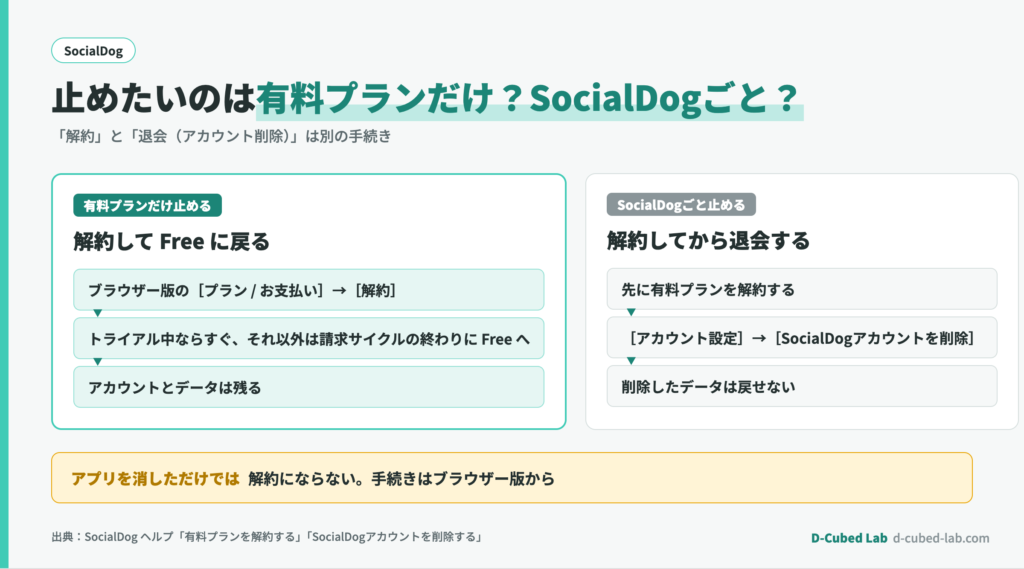
なお、有料プランを解約しても SocialDog のアカウントは残り、Free プランとして無料で使い続けられます。
解約の前に確かめておきたい4つのこと
解約ボタンを押す前に、次の4つを見ておきましょう。
1|次の請求日(トライアルの終わる日)
次の請求日と無料トライアルの終わる日は、[プラン / お支払い]の画面で確かめられます。
トライアル中なら、終わる日より前に解約すれば料金はかかりません。
2|残しておきたいデータを書き出したか
Free プランで見られる分析は、直近2週間だけです。
CSVダウンロードは、Personal では投稿履歴とエンゲージメントだけ、Professional 以上ならほかのデータも書き出せます。
あとで見返したいデータがあれば、有料プランのうちに書き出しておくと安心です。
なお、無料トライアル中のCSVは、1つのファイルに10件までです。
3|連携しているSNSアカウントの数
Free プランで連携できるSNSアカウントは2つまで、そのうちXは1つまでです。
それより多く連携したまま Free に戻ると、解約の前に作った予約投稿が投稿されないことがあります。
詳しくは、このあとの「解約したらどうなる?」で解説します。
4|チームのメンバー
Free プランで使えるのは1人だけです。
Business などのプランでメンバーを招待しているなら、解約することを先に伝えておきましょう。
SocialDogの有料プランを解約する手順
ここからは、有料プランを解約する手順です。
パソコンかスマホのブラウザーで SocialDog にログインしておきましょう。
STEP1:左下のメニューをクリックし、[プラン / お支払い]を開く
STEP2:[解約]をクリックする
STEP3:[解約を続ける]をクリックする
STEP4:アンケートに答えて、[送信]をクリックする
次のページに切り替わるまで、画面を閉じずに待ちましょう。
これで解約の手続きは終わりです。
解約すると、契約は自動で更新されなくなります。
出典|SocialDog ヘルプ「有料プランを解約する(Freeプランに変更する)」
無料トライアル中に解約する場合
無料トライアル中の解約も、手順は上と同じです。
違うのは、Free プランに戻るタイミングです。
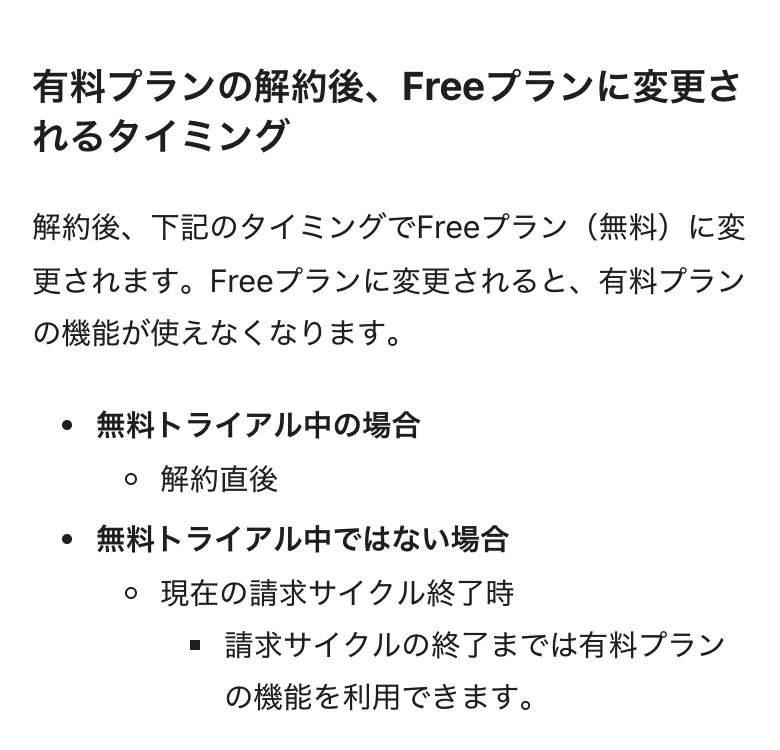
- 無料トライアル中:解約した直後に Free に戻る
- トライアル中ではない:今の請求サイクルの終わりに Free に戻る
トライアル中に解約すれば、料金は一切かかりません。
逆に、解約しないままトライアルが終わると、自動で料金が発生して有料プランが続きます。
続けるつもりがないなら、終わる日より前に止めておきましょう。
出典|SocialDog ヘルプ「無料で有料プランを試す(無料トライアル)」
トライアル中に解約すると、その場で有料プランの機能が使えなくなります。
最後まで試したいなら、終わる日の前日などに解約するのが良いでしょう。
なお、デビットカードやプリペイドカードでは、トライアルでも一時的に残高が減ることがあります。
これは確認のためのもので、通常は数分から数日で元に戻ります。
解約を取り消したいとき
解約したあとで「やっぱり続けたい」と思うこともありますよね。
クレジットカードで払っているなら、Free に変わる前であれば解約を取り消せます。
STEP1:[プラン/お支払い]をクリックする
STEP2:[解約を取り消す]をクリックする
STEP3:[解約を取り消してもよろしいですか?]と出たら、[OK]をクリックする
出典|SocialDog ヘルプ「有料プランを解約する(Freeプランに変更する)」
Free に変わったあとでも、もう一度有料プランに申し込めます。
ただ、無料トライアルは一度使うと、二度目は適用されません。
解約したらどうなる?データと予約投稿のゆくえ
請求サイクルの終わりまでは、有料プランのまま
トライアル中でなければ、解約しても請求サイクルの終わりまでは有料プランの機能が使えます。
月の途中で解約しても、すぐに使えなくなるわけではありません。
Free プランに変わると、有料プランの機能は使えなくなる
Free に変わったあとは、Free プランの範囲で使うことになります。
- 予約投稿は、アカウントごとに同時に10件まで
- 見られる分析は、直近2週間
- 連携できるSNSアカウントは2つまで(Xは1つ)
- キーワードモニターやCSVダウンロードは使えない
予約投稿が「連携数が上限を超過」で投稿されないことがある
解約の前に作った予約投稿が、次のエラーで投稿されないことがあります。
「SNSアカウントの連携数が上限を超過していたため、投稿は行われませんでした」
Free プランの上限より多くのSNSアカウントを連携したままだと起きるエラーです。
直すには、プランを上げ直すか、使っていないSNSアカウントを SocialDog から削除します。
出典|SocialDog ヘルプ「投稿されない・エラーになるとき」
SNSアカウントは、[SNSアカウント]の画面で、削除したいアカウントの[…]→[削除]から外せます。
SNSアカウントを削除すると、そのアカウントの「投稿予定」の投稿、下書き、キーワードモニターが消えます。
投稿済みのポストには影響ありません。
また、あとで同じアカウントを追加し直せば、それまでに取得したデータは見られます。
出典|SocialDog ヘルプ「チームのSNSアカウントを管理する」
カードの情報は、解約後に削除できる
有料プランを解約したあとは、登録したクレジットカードの情報も削除できます。
STEP1:[プラン / お支払い]を開く
STEP2:[変更]をクリックして、お支払い方法を開く
STEP3:[削除]をクリックする
返金はある?違約金は?
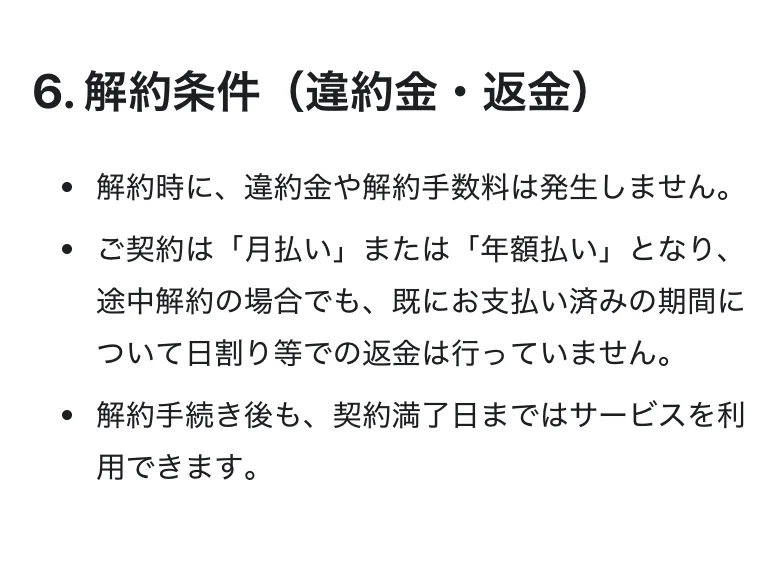
SocialDog の解約に、違約金や解約手数料はかかりません。
一方で、支払い済みの料金は、日割りでも返金されません。
これは月額払いでも年額払いでも同じです。
出典|SocialDog ヘルプ「SocialDogのセキュリティ・個人情報保護・費用・運用体制に関する詳細」
利用規約でも、途中で解約した場合などに、受け取った料金を返す義務を負わないと定めています。
年額払いの途中で解約しても、残りの月の分は戻ってきません。
その代わり、契約が終わる日までは有料プランを使えます。
解約と退会(アカウント削除)の違い
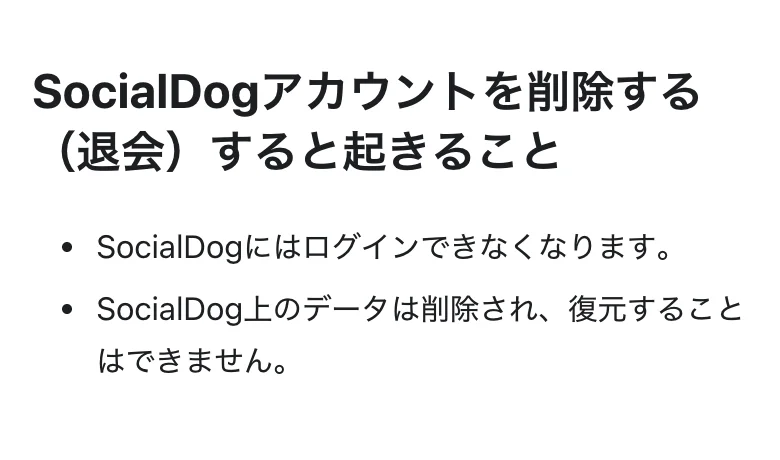
「解約」と「退会」は、SocialDog では別の手続きです。
| 有料プランの解約 | 退会(アカウント削除) | |
| どうなる? | Free プランに戻る | SocialDog にログインできなくなる |
| データ | 残る(見られる範囲は Free まで) | 削除され、戻せない |
| もう一度使うには | 有料プランに申し込み直す | 新しく登録し直す |
料金を止めたいだけなら、解約で十分です。
SocialDog をもう使わず、データも残したくないときに退会を選びましょう。
退会(アカウント削除)の手順
STEP1:左下のメニューから[アカウント設定]をクリックする
STEP2:下にある[SocialDogアカウントを削除]をクリックする
STEP3:下にスクロールして、退会の理由を選ぶ
STEP4:[削除する]をクリックする
STEP5:「本当にアカウントを削除しますか? この処理は取り消せません。」と出たら、[削除]をクリックする
有料プランのチームのオーナーは、そのままでは退会できません。
先に有料プランを解約するか、チームを削除するか、オーナーをほかの人に譲りましょう。
出典|SocialDog ヘルプ「SocialDogアカウントを削除する(退会)」
SocialDogからのメールを止める方法
メールを止めたいだけなら、解約も退会もいりません。
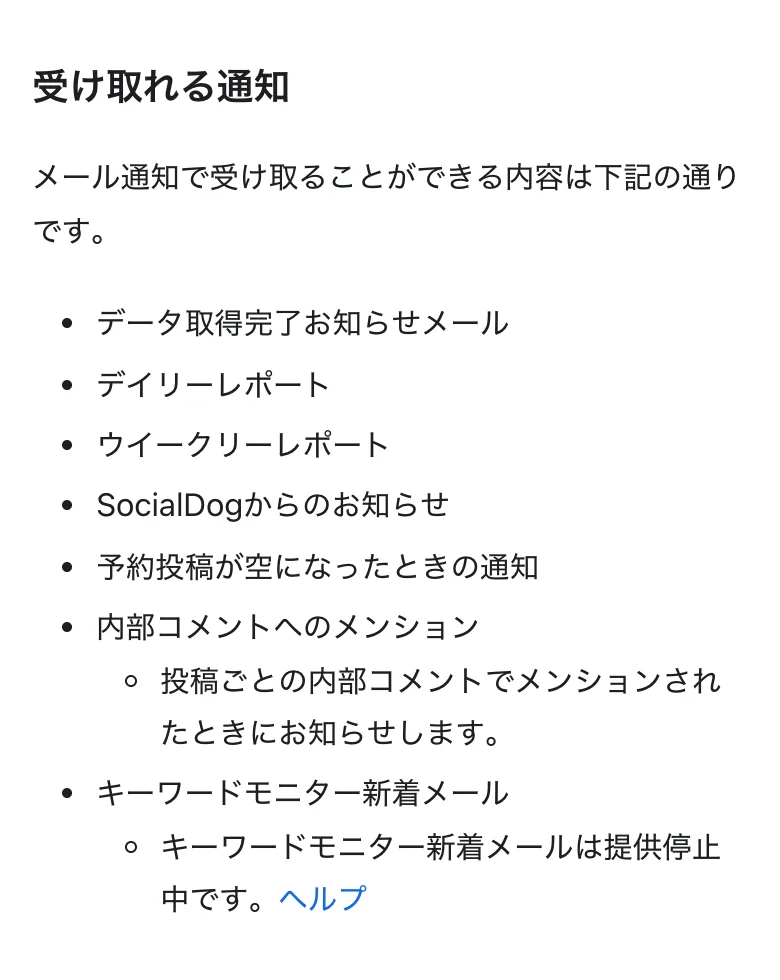
通知の設定で、受け取るメールを選べます。
STEP1:[アカウント設定]の中の[通知]を開く
STEP2:受け取りたくないメールのチェックを外す
STEP3:[保存]をクリックする
メールで届く通知は、次のとおりです。
- データ取得完了のお知らせ
- デイリーレポート、ウイークリーレポート
- SocialDog からのお知らせ
- 予約投稿が空になったときの通知
- 内部コメントでメンションされたときの通知
アプリのストアで支払っている場合
今の SocialDog は、アプリから有料プランを申し込めません。
ただ、念のため、iPhone や Android のサブスクリプションの一覧も見ておくと安心です。
もし SocialDog が並んでいたら、そちらで止めます。
iPhone・iPad の場合
STEP1:「設定」で自分の名前をタップする
STEP2:「サブスクリプション」をタップする
STEP3:止めたいサブスクリプションをタップする
STEP4:「サブスクリプションをキャンセル」をタップする
出典|Apple サポート「Appleのサブスクリプションを解約する」
Android の場合
STEP1:Google Play の「定期購入」を開く
STEP2:止めたい定期購入を選ぶ
STEP3:[定期購入を解約]をタップして、画面の指示に沿って進める
Google Play のヘルプでは、アプリをアンインストールしても定期購入は解約されないと案内しています。
出典|Google Play ヘルプ「Google Play での定期購入の解約、一時停止、変更」
SocialDogの解約に関するよくある質問
解約したのに、まだ有料プランの機能が使えるのはなぜ?
トライアル中でなければ、請求サイクルの終わりまでは有料プランのまま使えるからです。
終わる日が来ると、自動で Free プランに変わります。
トライアルが終わってから請求に気づいた。返金してもらえる?
ヘルプと利用規約では、支払い済みの料金は返金しないとしています。
この場合は、すぐに解約して自動更新を止めておきましょう。
事情がある場合は、SocialDog のサポートに相談してみてください。
解約したあと、また有料プランを使える?
使えます。
[プラン / お支払い]から、もう一度申し込めます。
ただし、無料トライアルは二度目は適用されません。
支払いに失敗し続けたらどうなる?
カードの決済が何度か失敗すると、自動で Free プランに変わります。
解約の手続きの代わりにはならないので、止めたいなら自分で解約しておきましょう。
下のプランに変えたいときも、解約が必要?
下のプランへの変え方は、公式の案内が料金ページとヘルプで少し違います。
詳しくは、料金の記事のプランの変更の節にまとめました。
まとめ|解約はブラウザー版の[プラン / お支払い]から
SocialDog の有料プランは、ブラウザー版の[プラン / お支払い]からいつでも解約できます。
この記事のポイントをおさらいしておきましょう。
- 解約は[プラン / お支払い]→[解約]→[解約を続ける]→ アンケート →[送信]
- 無料トライアル中なら、解約した直後に Free に戻り、料金は一切かからない
- トライアル中でなければ、請求サイクルの終わりまで有料プランを使える
- 違約金はないが、支払い済みの料金は返金されない
- 料金を止めるだけなら解約、データごと消すなら退会(アカウント削除)
- メールを止めたいだけなら[アカウント設定]→[通知]
解約しても、Free プランとして予約投稿やフォロワー管理は無料で続けられます。
まずは Free に戻して様子を見て、必要になったらまた有料プランを検討してみてください。
これから SocialDog を続ける方や、プランを選び直したい方は、公式サイトから今の内容を確かめておきましょう。

の有料プランは、1か月ごと、または1年ごとの自動更新です。 自分で止めない限り、契約はそのまま続きます。 「解約ボタンって、どこにあるの?」 「無料トライアル)