Coursera(コーセラ)で講座を修了すると、電子版の修了証が発行されます。
せっかく取った修了証ですが、いざ使おうとすると、こんなところで手が止まりがちです。
「修了証って、どこからダウンロードするの?」
「名前のつづりを間違えたまま発行されてしまった…」
「LinkedInや履歴書には、どう書けばいいの?」
画面が英語だと、どこを押せばいいのか迷ってしまいますよね。
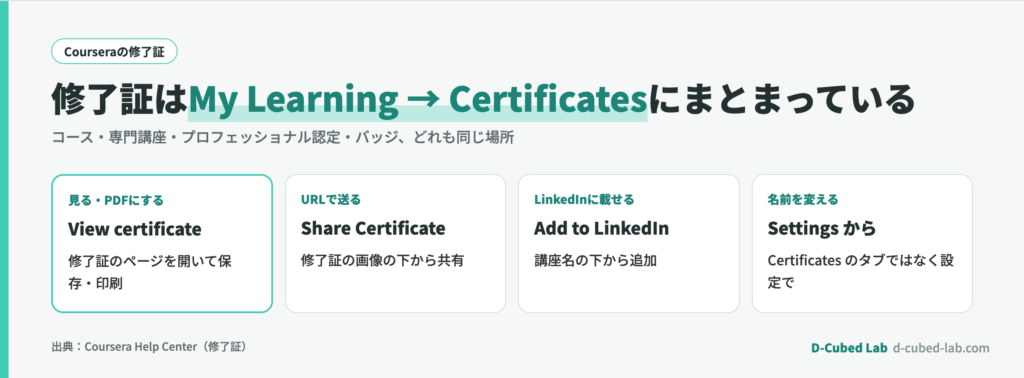
結論から言うと、修了証はすべて「My Learning」の「Certificates」タブにまとまっています。
この記事では、公式ヘルプの手順にそって、修了証の見つけ方から名前の変更、LinkedInへの追加までを解説します。
履歴書への書き方の型と、デジタルバッジ(Credly)の受け取り方もまとめました。
手元の修了証を、迷わず使えるようになるはずです。
ひとつずつ順番に見ていきましょう!
先に結論|修了証でやりたいことと、押す場所
まずは、やりたいことごとの操作を表にまとめました。
どれも、ログインしてからページ上部の「My Learning」を開き、「Certificates」タブに進むところまでは同じです。
| やりたいこと | Certificatesタブでの操作 |
| 修了証を見る | 講座名の下の「View certificate」 |
| PDFでダウンロード・印刷する | 「View certificate」で修了証のページを開く |
| URLで共有する | 修了証の画像の下の「Share Certificate」 |
| LinkedInに追加する | 講座名の下の「Add to LinkedIn」 |
| 名前を変える | Certificatesタブではなく「Settings」から |
Courseraで取れる証明書の種類そのものは、こちらで解説しています。
修了証はどこ?見つけ方の手順
修了証の置き場所は、1か所にまとまっています。
STEP1:Coursera.orgにログインする
まずは、受講したアカウントでCourseraにログインします。
会社の研修などで別のアカウントを使っていた場合は、そちらに入っている可能性があります。
STEP2:ページ上部の「My Learning」をクリックする
ログインしたら、ページの上の方にある「My Learning」を開きます。
日本語表示にしている場合は、「マイラーニング」のような日本語の名前で出ることがあります。
STEP3:「Certificates」タブを開く
「My Learning」の上部にあるタブから、「Certificates」をクリックします。
ここに、これまでに取った修了証とバッジが一覧で並んでいます。
出典|Coursera ヘルプ「About Course Certificates」
修了証のない講座を終えた場合は、「Certificates」ではなく「Completed」タブに表示されます。
修了証が見つからないときの確認ポイント
「全部終わったはずなのに、修了証が出てこない…」
という場合は、次の点を順に確かめてみてください。
- 修了してから、まだ48時間たっていない
- 名前の確認(Name Verification)が済んでいない
- 相互採点の課題の評価が、まだ返ってきていない
- 無料トライアル中に修了した
- 別のアカウントで受講していた
公式ヘルプでは、最近取った修了証がタブに出ない不具合があると案内されています。
その場合は、24~48時間で表示されるそうです。
48時間を過ぎても出てこないときは、サポートに問い合わせましょう。
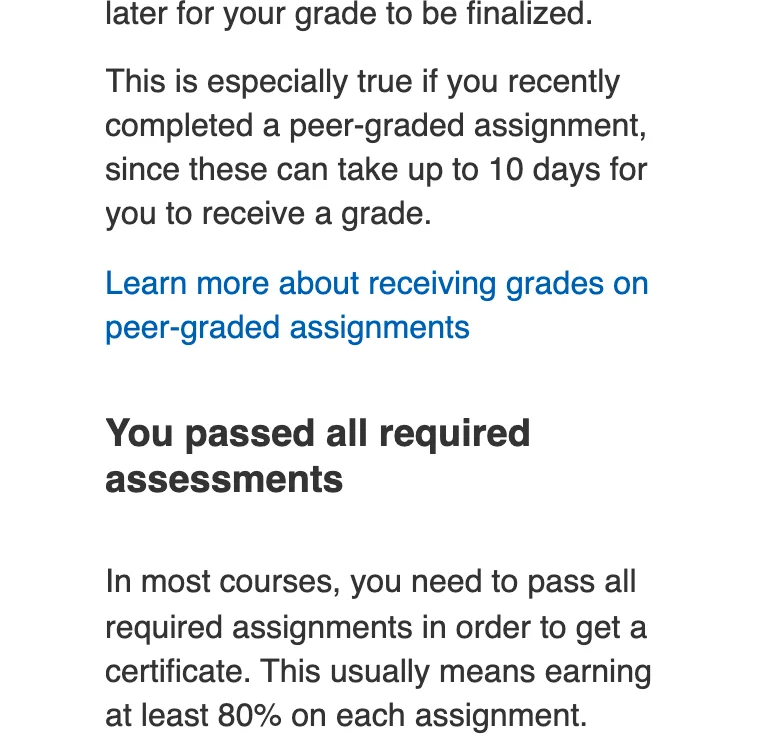
相互採点の課題は、評価が返ってくるまで最大10日かかることがあります。
また、多くの講座では、各課題で80%以上をとることが合格の条件です。
出典|Coursera ヘルプ「Solve problems with certificates」
無料トライアル中に講座を終えた場合、修了証が出るのは、トライアルが終わって最初の月額が請求されてからです。
出典|Coursera ヘルプ「Get a Course Certificate」
無料でどこまで受けられて、どこから修了証が有料になるのかは、こちらでまとめています。
修了証をダウンロード(PDF)・印刷する方法
Courseraの修了証は、PDFでダウンロードできます。
紙の修了証を郵送してもらうことはできないので、紙が必要なときはPDFを印刷します。
STEP1:「Certificates」タブで講座名を探す
先ほどの手順で「Certificates」タブを開き、ダウンロードしたい講座の名前を探します。
STEP2:「View certificate」で修了証のページを開く
講座名の下にある「View certificate」をクリックすると、修了証のページが開きます。
STEP3:PDFをダウンロードする
修了証のページから、PDF版をダウンロードします。
保存したPDFは、そのまま印刷したり、メールに添付したりできます。
出典|Coursera ヘルプ「Share your Coursera certificates」
PDF版の日付は世界標準時(UTC)で、URLのHTML版は自分のタイムゾーンです。そのため、日付が1日ずれることがあります。
筆者の手元にも、Google UXデザイン認定のコース1の修了証があります。
講座の名前は「Foundations of User Experience (UX) Design」です。
日付は2021年10月31日でした。
修了証に載ること・載らないこと
ダウンロードする前に、修了証に何が書かれているのかも知っておきましょう。
| 載ること | 載らないこと |
| 講座の名前 | 大学の単位 |
| 確認済みのフルネーム | 最終の成績 |
| 発行の年月 | 本人確認の写真 |
| 講師の署名と、提供した大学・企業のロゴ | 紙の修了証 |
| 本物かどうか確かめられるURL |
修了証は、受けた講座の言語で発行され、翻訳版は出してもらえません。
英語の講座なら、日本語の字幕で受けても、修了証は英語です。
成績を見せる必要があるときは、講座の「Grades」タブのスクリーンショットを使うよう、公式で案内されています。
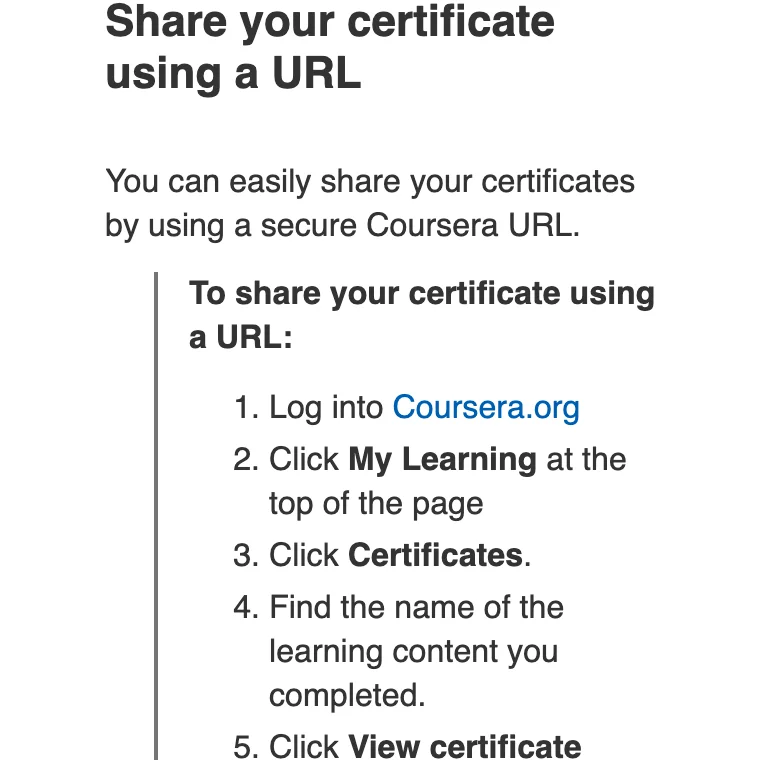
修了証をURLで共有する方法
修了証は、PDFだけでなくURLでも共有できます。
STEP1:「View certificate」を開く
「Certificates」タブで講座名を探し、「View certificate」をクリックします。
STEP2:「Share Certificate」をクリックする
修了証の画像の下にある「Share Certificate」をクリックします。
STEP3:URLをコピーする
表示されたURLをコピーするか、共有の方法を選びます。
このURLは誰でも開くことができて、有効期限もありません。
相手がURLを開けば、あなたが本当に修了したことをその場で確かめられます。
公式では、こんな使い方が案内されています。
- メールで、学校や企業に送る
- SNSで共有する
- ポートフォリオやWebサイトに載せる
出典|Coursera ヘルプ「Share your Coursera certificates」
修了証の名前を変えたいとき
「ローマ字のつづりを間違えて登録してしまった…」
という方もいるでしょう。
修了証に載る名前は、確認の手続きで使ったフルネームと同じになります。
確認の手続きには、名前の確認(Name Verification)と本人確認(ID Verification)の2つがあります。
そのため、名前を変えるときは、どちらの確認を済ませたかで手順が分かれます。
| 済ませた確認 | 名前の変え方 |
| 名前の確認だけ | 「Settings」の「Request a name change」から申請する |
| 本人確認(ID)まで | 申請のボタンが出ないので、サポートに問い合わせる |
名前の確認だけ済ませた場合の手順
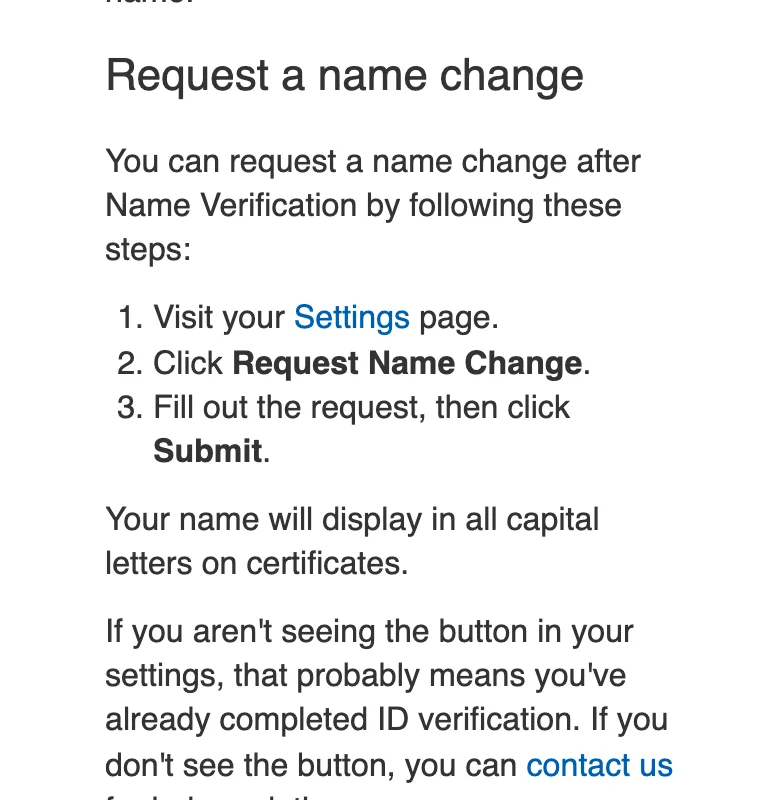
STEP1:右上の自分の名前の横にあるメニューから、「Settings」を開きます。
STEP2:「Request Name Change」をクリックします。
STEP3:申請の内容を書いて、「Submit」をクリックします。
出典|Coursera ヘルプ「Verify your name」
なお、修了証では、名前がすべて大文字で表示されます。
「Taro Yamada」と登録していても、修了証には「TARO YAMADA」と載るイメージです(例)。
本人確認(ID)まで済ませた場合
本人確認を済ませていると、設定に名前の変更のボタンが出てきません。
結婚などで法的に名前が変わった場合や、つづりの誤り、名前の一部が抜けている場合は、サポートに連絡すれば直してもらえます。
これから名前を登録する人は、IDと同じつづりにしておく
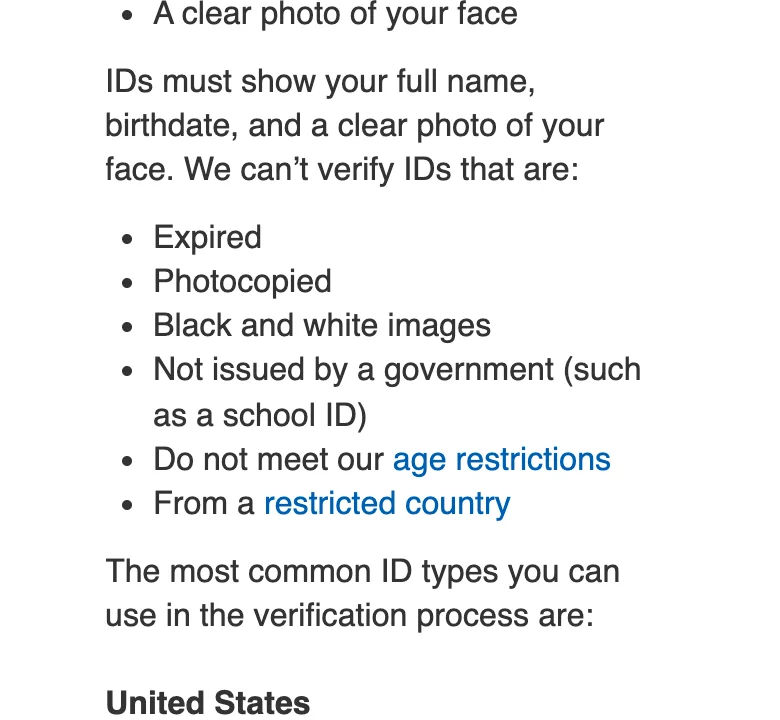
一部の講座では、政府が発行した写真付きの身分証での本人確認が求められます。
日本から受ける場合、公式ヘルプで使える身分証として挙げられているのは、主にパスポートです。
期限切れのもの、コピー、白黒の画像、学生証のような政府発行でないものは使えません。
あとで困らないよう、名前はパスポートと同じローマ字のつづりで登録しておくと安心です。
出典|Coursera ヘルプ「Verify your ID」
LinkedInに修了証を追加する方法
修了証は、LinkedInのプロフィールの「ライセンスと認定(Licenses & certifications)」に追加できます。
STEP1:「Certificates」タブで講座名を探す
「My Learning」から「Certificates」タブを開き、追加したい講座を探します。
STEP2:「Add to LinkedIn」をクリックする
講座名の下にある「Add to LinkedIn」をクリックします。
STEP3:LinkedInにサインインして、画面の手順で追加する
必要ならLinkedInにサインインし、表示される手順にそってプロフィールに追加します。
プロフィールを見た人が修了証をクリックすると、修了証の詳しい内容が表示されます。
出典|Coursera ヘルプ「Share your Coursera certificates」
URLで中身を確かめてもらえるのが、LinkedInに載せる一番のメリットです。
履歴書に書くときの型
「Courseraの修了証って、履歴書の資格欄に書いていいの?」
という疑問もよく見かけます。
国家資格ではありませんが、資格欄に「修了」として書いておくと、学んだことが伝わりやすいでしょう。
以下は、Courseraの公式の決まりではなく、一般的な書き方の型です。
履歴書の資格欄に書く型
- 年月:修了証の発行の年月
- 名前:修了証に載っている英語の正式な名前
- 種類:Course Certificate/Specialization/Professional Certificate など
- 提供元:大学・企業の名前と「(Coursera)」
- 語尾:「取得」ではなく「修了」
たとえば、こんな書き方になります(例)。
例|履歴書の資格欄
- 20XX年X月 Foundations of User Experience (UX) Design 修了(Google/Coursera)
日本語の説明が必要なら、職務経歴書の方で「何を学び、何を作ったか」を補うのがおすすめです。
URLを書く欄があれば、共有用のURLを添えておくと、相手が本物か確かめられます。
修了証をどう見せれば評価につながるのかは、こちらで詳しく解説しています。
デジタルバッジ(Credly・Courseraバッジ)の受け取り方
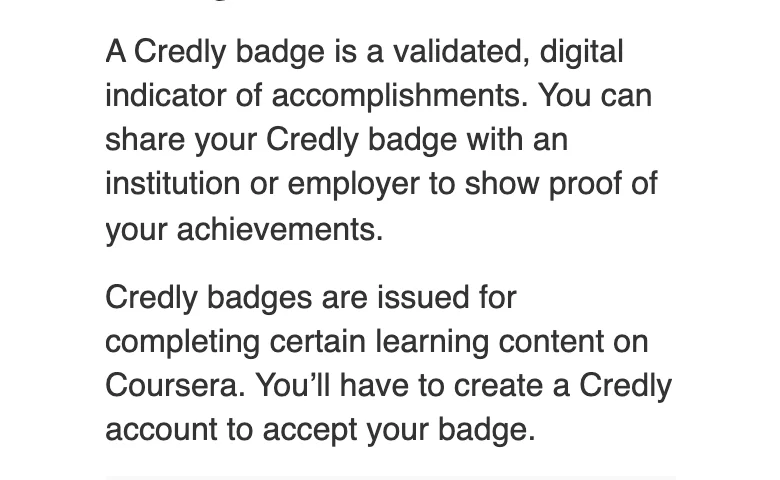
Courseraでは、修了証とは別に、デジタルバッジがもらえる場合があります。
バッジには、CredlyのバッジとCourseraバッジの2種類があります。
| 種類 | もらえる場合 | 見る場所 |
| Credlyのバッジ | ACE・ECTSの単位推薦がある学習コンテンツや、組織のラーニングパスを修了したとき | Credlyから届くメール(Coursera.orgでは見られない) |
| Courseraバッジ | 所属する組織の学習プログラムで、ラーニングパスを修了したとき | Certificatesタブ |
Credlyのバッジを受け取る手順
STEP1:最後の課題の評価から24時間以内に、Credlyからメールが届きます。
STEP2:メールの「Accept your badge」をクリックします。
STEP3:Courseraに登録しているメインのメールアドレスで、Credlyのアカウントを作ります。
STEP4:Credlyからの確認メールで、メールアドレスを確認します。
STEP5:Credlyにログインして、バッジを受け取ります。
受け取ったバッジは、LinkedInなどのSNSで共有したり、公開のリンクで送ったりできます。
メールがないときは、迷惑メールも「Credly」で検索しましょう。送信元はたいてい admin@credly.com です。
Googleのプロフェッショナル認定のように、単位の推薦がある講座を考えている方は、こちらも参考にしてください。
まとめ|修了証は「Certificates」タブから、すぐに使える
Courseraの修了証は、「My Learning」の「Certificates」タブにまとまっています。
この記事のポイントを振り返っておきましょう。
- PDFは「View certificate」から。紙の郵送はない
- URLは「Share Certificate」から。誰でも開けて期限なし
- LinkedInは講座名の下の「Add to LinkedIn」から
- 名前の変更は「Settings」から。ID確認済みならサポートへ
- 履歴書では、英語の正式な名前で「修了」と書く
名前のつづりだけは、あとから直すのに手間がかかります。
これから受講する方は、最初にパスポートと同じつづりで登録しておきましょう。
Courseraの基本的な使い方は、こちらでまとめています。
次の修了証を目指すなら、まずは気になる講座を探してみてください!
で講座を修了すると、電子版の修了証が発行されます。 せっかく取った修了証ですが、いざ使おうとすると、こんなところで手が止まりがちです。 「修了証って、どこからダウンロー)