Coursera(コーセラ)は、世界の大学や企業の講座を、自分のペースで受けられるサービスです。
ただ、画面の多くが英語なので、はじめは操作に戸惑う方も多いでしょう。
「アカウントを作ったけど、どこから講座を始めればいいの?」
「ログインできなくなったら、どうすればいい?」
「会社に出す領収書は、どこで出せるの?」
細かな操作で止まってしまうと、学ぶ前に疲れてしまいますよね。
結論から言うと、Courseraの操作は、3つの画面を押さえればほぼ済みます。
「設定(Settings)」「購入履歴(Purchases)」「マイラーニング(My Learning)」の3つです。
この記事では、登録から修了までの流れと、困ったときの手順をまとめました。
読み終えるころには、迷わずに講座を始めて、支払いや領収書の管理もできるようになるはずです。
公式のヘルプセンターの手順に沿って、順番にお伝えしていきますね!
先に結論|Courseraの使い方の全体像
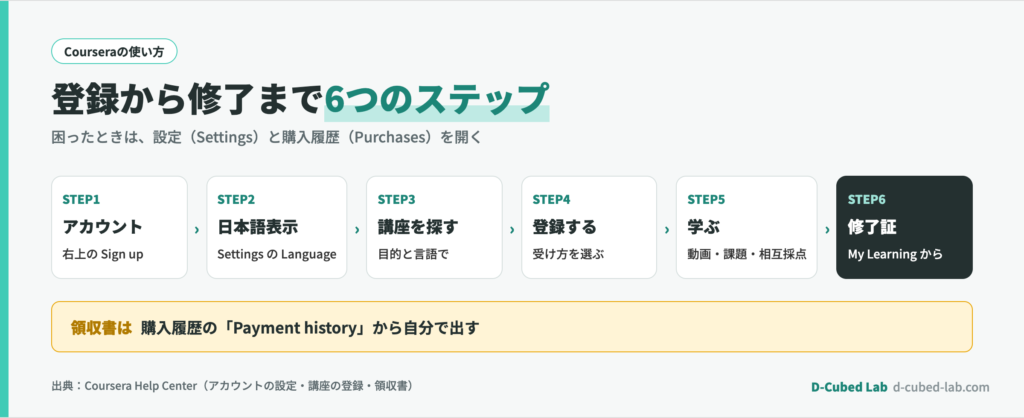
まずは、登録から修了までの流れと、困ったときに開く画面をまとめました。
| やりたいこと | 開く画面 |
| アカウントを作る | Coursera.orgの右上の「Sign up」 |
| 表示を日本語にする | 設定(Settings)の「Language」 |
| 受講中の講座を開く | マイラーニング(My Learning) |
| 修了証を見る | マイラーニングの「Certificates」タブ |
| メールアドレス・パスワードを変える | 設定(Settings) |
| 支払い方法を変える | 設定(Settings)の「Payment」タブ |
| 請求日・契約を確かめる | 購入履歴(Purchases) |
| 領収書を出す | 購入履歴の「Payment history」タブ |
出典|Coursera Help Center(アカウントの設定)、Coursera Help Center(講座の登録)、Coursera Help Center(領収書)
設定の画面は、右上のプロフィールのアイコンを押し、メニューから「Settings」を選ぶと開きます。
Courseraの仕組みそのものを先に知りたい方は、こちらの記事からどうぞ。
登録から修了までの流れ
ここからは、はじめて講座を受けるときの流れを、6つのステップでお伝えします。
STEP1:アカウントを作る
Coursera.orgを開き、右上の「Sign up」を押します。
ログインの方法は、次のどちらかを選べます。
- メールアドレスとパスワード
- Google・Apple・Facebookのアカウント
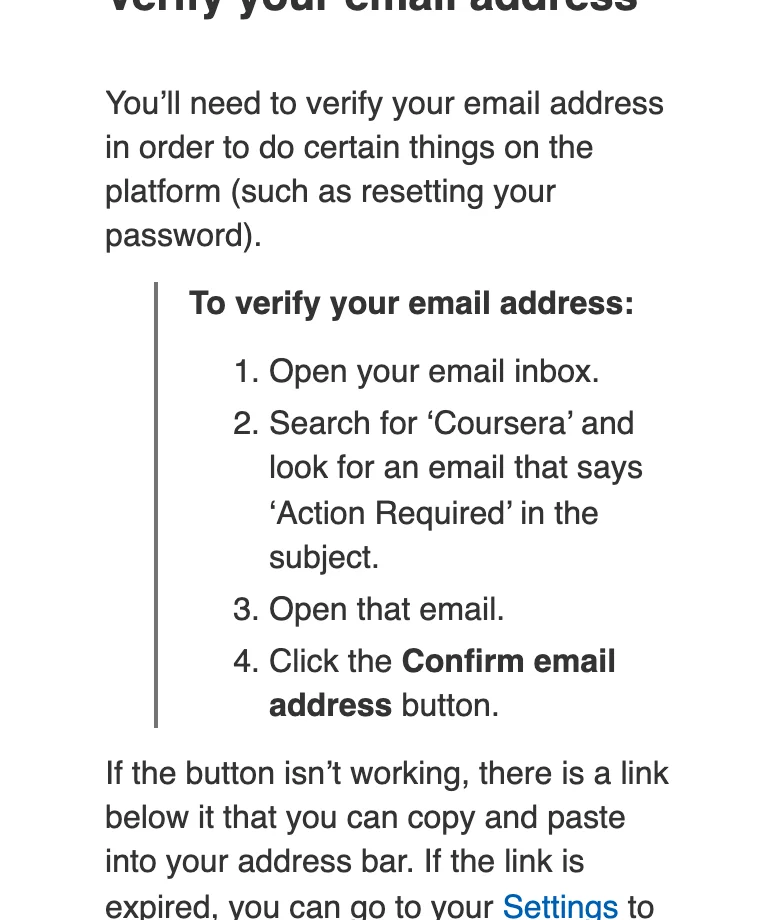
登録すると、件名に「Action Required」と入った確認のメールが届きます。
メールの「Confirm email address」のボタンを押して、メールアドレスの確認を済ませておきましょう。
メールの確認をしておかないと、パスワードのリセットなどができません。
出典|Coursera Help Center(アカウントの作成)
STEP2:表示の言語を日本語にする
英語の画面が不安な方は、先に表示の言語を日本語にしておきましょう。
- 右上のプロフィールから「Settings」を開く
- 「Language」の一覧から「日本語」を選ぶ
- 「Save」を押す
同じ画面で、タイムゾーン(Timezone)も日本に合わせておくと、締め切りの時刻がわかりやすくなります。
出典|Coursera Help Center(アカウントの設定)
ブラウザーの翻訳機能で、Courseraの翻訳が上書きされることがあります。Coursera.orgは翻訳しない設定にしておきましょう。
STEP3:講座を探す
上の検索欄に、学びたいテーマを入れて探します。
検索の結果は、左側のフィルターで「言語」や「字幕」を選んで絞り込めます。
「言語」は教材と課題まで、「字幕」は動画の字幕と文字起こしが、その言語に翻訳された講座です。
日本語の字幕の見分け方や、講座の選び方は、こちらで詳しくまとめています。

STEP4:講座に登録する(受け方を選ぶ)
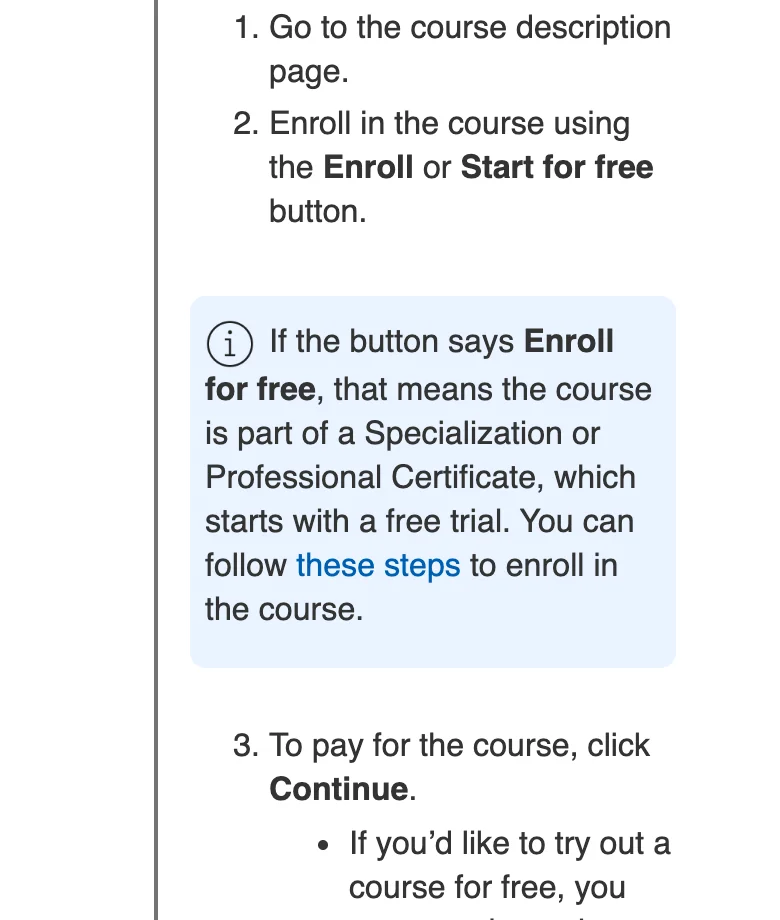
講座のページで登録のボタンを押すと、受け方を選ぶ画面が開きます。
ボタンの文字で、どんな払い方の講座なのかがわかります。
| ボタン・選択肢 | 中身 |
| Enroll for free(無料で登録) | 専門講座・プロフェッショナル認定の月額。無料トライアルから始まる |
| Enroll(今すぐ登録) | 単体コースの1回払い、またはトライアルのない月額 |
| Preview this course | 無料のプレビュー。ほとんどのコースで最初のモジュールを受けられる |
出典|Coursera Help Center(支払い)、Coursera Help Center(プレビュー)
お金をかけずに試すなら、ボタンの下に出る「Preview this course」のリンクを選びましょう。
有料で申し込むときの最終的な金額は、支払い画面の右側に表示されます。
STEP5:動画・小テスト・課題で学ぶ
登録した講座は、「マイラーニング(My Learning)」の「In Progress」タブに並びます。
講座は、モジュールごとに動画や読み物、小テスト、課題で進んでいきます。
- 課題には、登録した日をもとにした締め切りがある
- 締め切りに遅れても、自動でリセットされる
- 多くの課題は受け直せて、一番高い点が残る
出典|Coursera Help Center(講座の登録)
設定の画面からは、締め切りをGoogleカレンダーなどに同期することもできます。
筆者は、英語の講義のスクリプト(台本)をコピーして、DeepLで翻訳しながら進めました。
STEP6:修了して、修了証を受け取る
修了証を受け取るには、次の3つが必要です。
- 名前の確認を済ませる(一部の講座は、身分証の確認も必要)
- 必須の課題にすべて合格する(多くは80%以上で合格)
- 講座の料金を払う、または学費援助が承認される
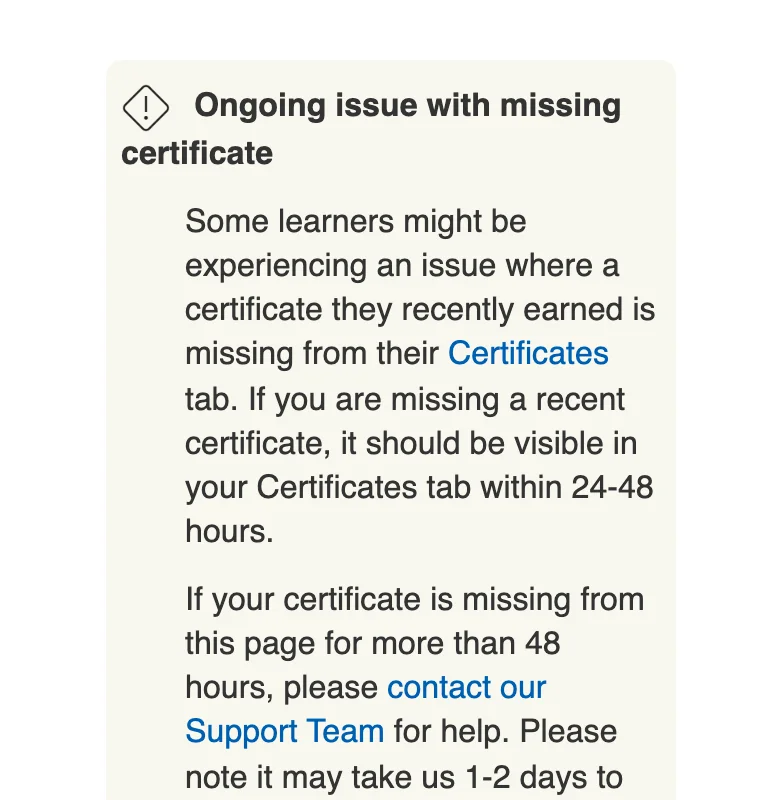
修了証は、マイラーニングの「Certificates」タブで見られます。
修了したのに表示されないときは、24~48時間ほど待ってみてください。
修了証を履歴書やLinkedInでどう使うかは、こちらで解説しています。
相互採点の課題の進め方
Courseraには、受講者どうしで採点しあう「相互採点」の課題があります。
はじめてだと戸惑いやすいので、流れを押さえておきましょう。
成績がつくまでの3ステップ
- 自分の課題を提出する
- 決められた数だけ、ほかの受講者の課題を採点する
- 自分の課題が、1件以上採点される
採点は、課題の「Peers to review」タブから進めます。
自分が採点を終えないと、自分の成績もつかないので、提出したら早めに採点しましょう。
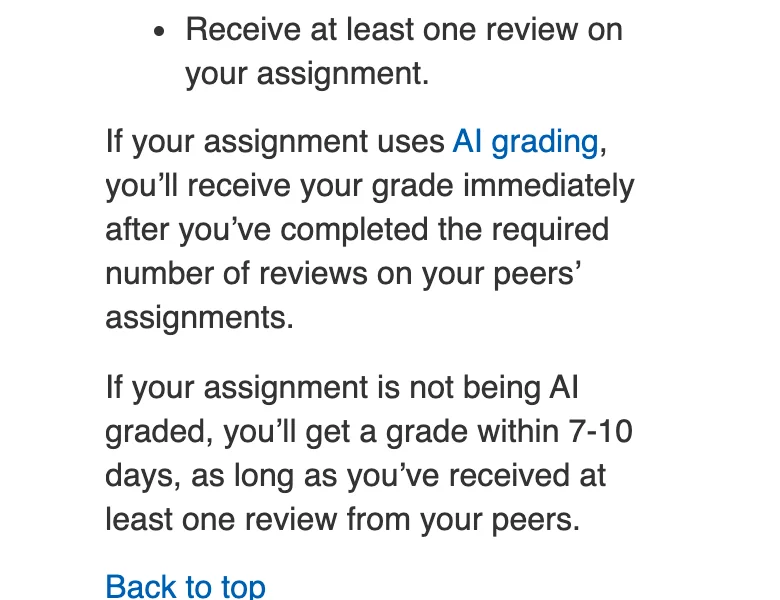
AIが採点する課題もある
多くの相互採点の課題では、AIが採点する仕組みも使われています。
AIの採点なら、ほかの人の課題の採点を終えた時点で、すぐに成績がつきます。
AIでない場合は、1件以上採点されていれば、7~10日ほどで成績がつきます。
出典|Coursera Help Center(相互採点の成績)、Coursera Help Center(相互採点の書き方)
なお、ほかの人の課題を採点すると、相手にはあなたのフルネームが表示されます。
相互採点で止まってしまったときの立て直し方は、こちらで解説しています。
スマホのアプリで学ぶ・動画をダウンロードする
Courseraには、iPhone・iPadとAndroidのアプリがあります。
App Storeのアプリの説明には、ダウンロードしてオフラインで見られる動画があると書かれています。
通勤中など、電波が不安定な場所で学びたい方には便利です。
出典|App Store「Coursera: キャリアを成長させる」
アプリを使うときの注意
一部の課題の形式は、アプリでは受けられません。
その場合は、スマホやパソコンのブラウザでCoursera.orgを開いて受けましょう。
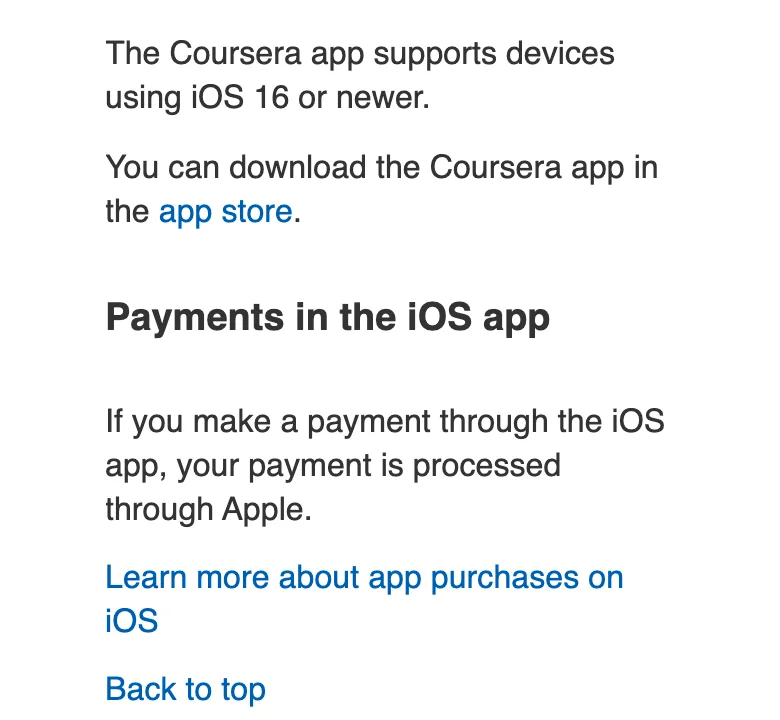
また、アプリの中で支払うと、AppleかGoogle Playが支払いを処理します。
アプリで払った契約は、解約も返金もAppleやGoogle Playのルールになります。申し込みはブラウザからがおすすめです。
出典|Coursera Help Center(アプリ)、Coursera Help Center(返金の方針)
ログインできないときの確かめ方
ここからは、困ったときの手順です。
まずは、ログインできないときに確かめたいことをお伝えします。
1|メールアドレスに打ち間違いがないか
登録したときと、一文字も違わないアドレスを入れる必要があります。
2|パスワードをリセットする
ログインできない状態なら、ログインの画面からパスワードのリセットのページへ進みます。
登録したメールアドレスを入れると、パスワードを変えるためのメールが届きます。
数分たっても届かなければ、迷惑メールのフォルダを見てみましょう。
出典|Coursera Help Center(パスワードのリセット)
3|Google・Apple・Facebookでログインしていないか
登録したときに、Googleなどのアカウントでログインしていたなら、そちらを試します。
登録したときと違うアドレスのGoogleなどでログインすると、別のアカウントができてしまいます。
「We couldn't find an account associated with that email address」と出たら
このメッセージは、そのアドレスで登録されたアカウントが見つからないという意味です。
ふだん使っているほかのアドレスや、Courseraからメールが届いているアドレスで試してみましょう。
GoogleなどのアカウントのせいでCourseraのアカウントが2つできていないかも、確かめてみてください。
画像を選ぶ画面から先に進めないとき
ログインのあとに、画像を選ぶ確認(reCAPTCHA)が出ることがあります。
うまく進めないときは、ブラウザーの拡張機能を止めるか、別のブラウザーで試しましょう。
出典|Coursera Help Center(ログインの困りごと)
なお、勤務先や学校のプログラムでシングルサインオン(SSO)を使っている場合は、パスワードのリセットはできません。
その組織のログインの方法で入りましょう。
メールアドレスの変え方
Courseraに登録したメールアドレスは、設定の画面から変えられます。
- 右上のプロフィールから「Settings」を開く
- 「Email address」の欄を、新しいアドレスに書き換える
- 「Save」を押す
アドレスを変えると、Courseraから変更のお知らせのメールが届きます。
身に覚えのない変更のメールが届いたら、すぐにサポートに連絡しましょう。
「そのアドレスはほかのアカウントで使われている」と出た場合は、そのアドレスでログインできないか試してみてください。
出典|Coursera Help Center(アカウントの設定)、Coursera Help Center(ログインの困りごと)
勤務先のアドレスで登録している方は、個人のアドレスも登録しておきましょう。
「Add Alternative Email」に入れておくと、勤務先のアドレスが使えなくなってもログインしやすくなります。
支払い方法と、変え方
Courseraで使える主な支払い方法は、次のとおりです。
| 支払い方法 | 使えるもの |
| クレジットカード | Visa、MasterCard、Discover、JCB、American Express(米ドル建ての講座だけ) |
| デビットカード | Visa、Mastercard |
| プリペイドカード | 1回払いだけ。月額の契約には使えない |
| PayPal | 使える |
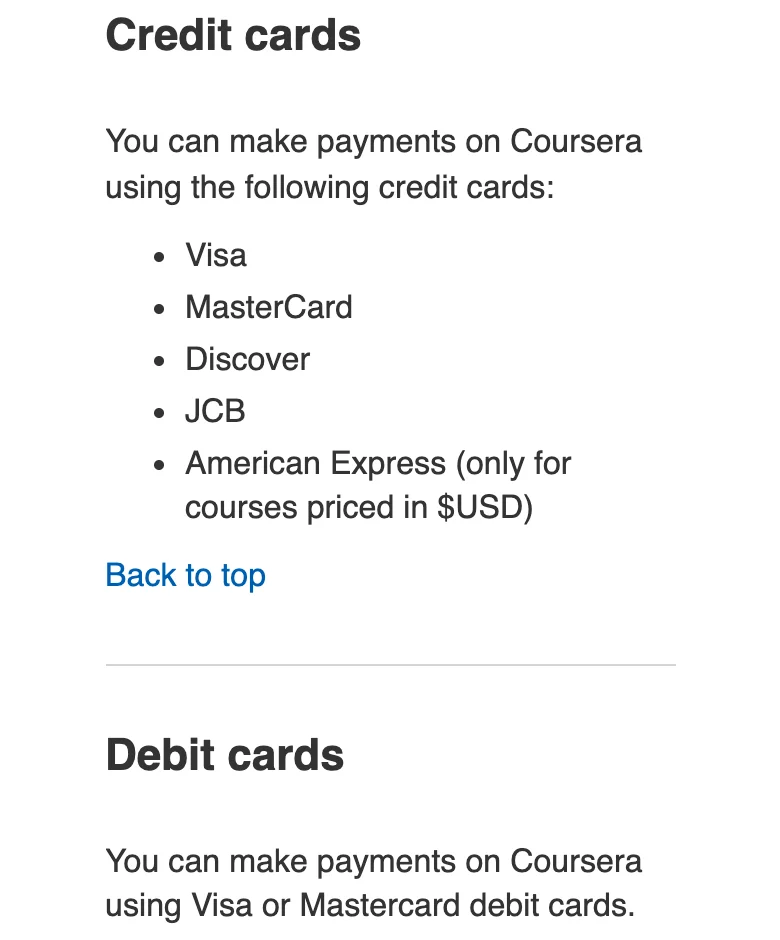
出典|Coursera Help Center(支払い方法)
なお、ほかの人の分を払ったり、ギフトとして贈ったりすることはできません。
支払い方法を変える手順
- 右上のプロフィールから「Settings」を開く
- 上の「Payment」タブを押す
- 支払い方法の横の編集のアイコンを押し、新しい情報を入れて「Save」を押す
アカウントに保存できる支払い方法は、1つだけです。
変えた支払い方法は、続いている月額やCoursera Plusの支払いにも使われます。
カードの期限切れなどで7日以内に失敗した請求は、支払い方法を変えたときに、もう一度試されます。
出典|Coursera Help Center(支払い情報の更新)
領収書(請求書)の出し方
会社に費用を出してもらうときなどは、領収書が必要になりますよね。
領収書をメールで受け取る手順
- 「購入履歴(Purchases)」を開く
- 「Payment history」タブを開く
- 領収書がほしい支払いの行で、「Email Receipt」を押す
24時間以内に、登録しているメールアドレスに領収書が届きます。
領収書には、氏名、支払った講座や契約、支払いの内容が入っています。
月額の2回目以降は、自分で出す
最初の購入のときは、自動で領収書のメールが届きます。
一方で、月額の契約の2回目以降は、領収書のメールが届きません。
必要な月の分は、上の手順で1回ずつ出しましょう。
会社名入りの請求書は出せない
Courseraでは、次のようなものは出せないと案内されています。
- 会社名やVAT番号など、標準の領収書にない情報を入れたもの
- 支払いの前の請求書
- 紙の領収書の郵送
勤務先や学校に精算してもらう場合は、標準のメールの領収書を出すように案内されています。
契約・請求日(引き落とし日)を確かめる
いつ引き落とされるのかが気になったら、購入履歴を開きましょう。
購入履歴では、次の支払日や、無料トライアルが終わる日を確かめられます。
単体のコースなら、受けられる期限の日も表示されます。
契約を複数始めると、それぞれ別の日に、別々に請求されます。
払い方ごとの、修了までの総額の考え方はこちらです。
無料でどこまで受けられるかは、こちらで詳しく解説しています。
修了証のダウンロードやLinkedInへの追加は、こちらをご覧ください。

契約を止めたいときは、こちらで手順を解説しています。
コードを書く演習の場(ラボ)の使い方は、こちらでまとめています。
まとめ|3つの画面を覚えれば、Courseraは迷わず使える
Courseraの操作は、「設定」「購入履歴」「マイラーニング」の3つの画面を押さえれば、ほとんど困りません。
この記事のポイントをおさらいしておきましょう。
- 登録したら、確認のメールを開き、表示の言語を日本語にしておく
- 講座の登録は、ボタンの文字で払い方がわかる。試すならプレビュー
- 相互採点は、ほかの人の課題を採点しないと成績がつかない
- アプリで動画をダウンロードできるが、支払いはブラウザからがおすすめ
- メールアドレス・パスワード・支払い方法は「設定」から変える
- 領収書と請求日は「購入履歴」で確かめる。月額の2回目以降の領収書は自分で出す
学ぶ前の準備や、最初の2週間の進め方は、こちらも参考にしてください。
「英語の画面で、操作についていけるかな…」
という方も、まずはアカウントを作って、表示を日本語にするところから始めてみてください。
は、世界の大学や企業の講座を、自分のペースで受けられるサービスです。 ただ、画面の多くが英語なので、はじめは操作に戸惑う方も多いでしょう。 「アカウントを作ったけど、ど)