

SocialDog(ソーシャルドッグ)は、XやInstagramなどの運用をまとめて楽にできる国産のツールです。
機能が多いぶん、最初に何から触ればいいのか迷ってしまいますよね。
「登録したけど、どこから始めればいいの?」
「スマホのアプリとブラウザ版、どっちを使えばいい?」
「無料プランのままで、どこまで試せるの?」
こんな疑問を持っている方も多いのではないでしょうか。
結論から言うと、SocialDogは「登録 → SNSの連携 → 予約投稿」までなら、無料プランで今日から使えます。
この記事では、登録から予約投稿、キーワードモニター、フォロー管理、分析までの使い方を、公式ヘルプの手順どおりに順番にまとめました。
アプリとブラウザ版の違いや、無料プランでできることもあわせてお伝えします。
読み終えるころには、自分に必要な機能と、どのプランから試せばいいかが見えてくるはずです。
さっそく見ていきましょう!

先に結論|SocialDogの始め方の全体の流れ
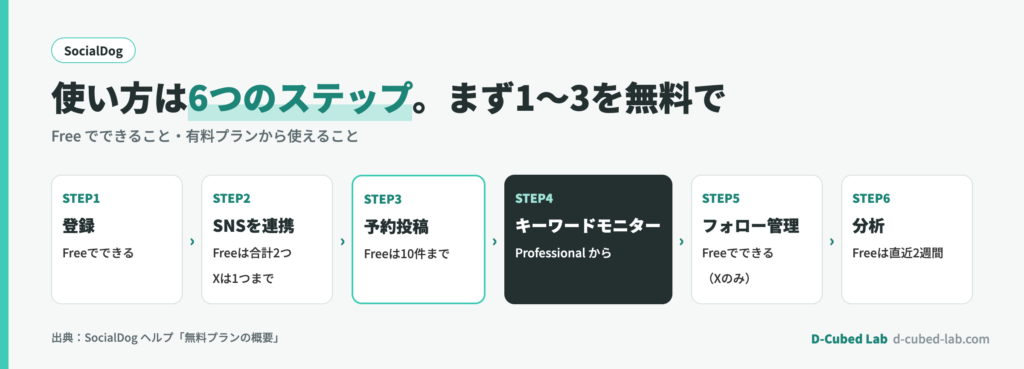
SocialDogの使い方は、次の6つのステップで考えるとわかりやすいです。
| STEP | やること | 無料プラン(Free)で |
| 1 | SocialDogのアカウントを作る | できる |
| 2 | XやInstagramなどのSNSアカウントを連携する | できる(合計2つ、Xは1つまで) |
| 3 | 予約投稿をする | できる(アカウントごとに10件まで) |
| 4 | キーワードモニターで投稿を集める | できない(Professional 以上) |
| 5 | フォロー・フォロワーを管理する | できる(Xのみ) |
| 6 | 分析する | 基本の指標だけ(直近2週間) |
まずは STEP1~3 を無料プランで試してみましょう。
キーワードモニターや細かい分析を使いたくなったら、有料プランの7日間の無料トライアルで試すのがおすすめです。
無料プランでどこまで試せる?
Freeプランは期限がなく、ずっと無料で使えるプランです。
有料プランの「7日間の無料トライアル」とは別のものなので、混同しないようにしましょう。
無料プランでできることは、次のとおりです。
Freeプランでできること
- SNSアカウントを合計2つまで連携(Xは1つまで)
- 予約投稿は、SNSアカウントごとに同時に10件まで(投稿されると次を追加できる)
- 下書きは無制限
- 投稿文を作るライティングアシストAI
- 投稿のカレンダー表示
- フォロワー管理(フォローを返してくれない人、しばらく投稿していない人などを抽出)
- ダッシュボードで、フォロワーの増減などの基本の指標を直近2週間分
一方で、キーワードモニターや、フォロワー獲得分析などの細かい分析は有料プランの機能です。
Freeプランは、14日間SocialDogにログインしないと、データの自動取得が止まります。止まっていた間のデータは後から取り戻せないので、ときどきログインしましょう。
有料プランは、初めて有料プランに変更するアカウントなら、7日間無料で試せます。
期間中に解約すれば料金はかかりませんが、解約しないと終了時に自動で料金が発生します。
出典|SocialDog ヘルプ「無料で有料プランを試す(無料トライアル)」
SocialDogのアプリとブラウザ版の違い
SocialDogは、パソコンやスマホのブラウザー、iPhoneアプリ、Androidアプリで使えます。
ただし、使える機能は同じではありません。
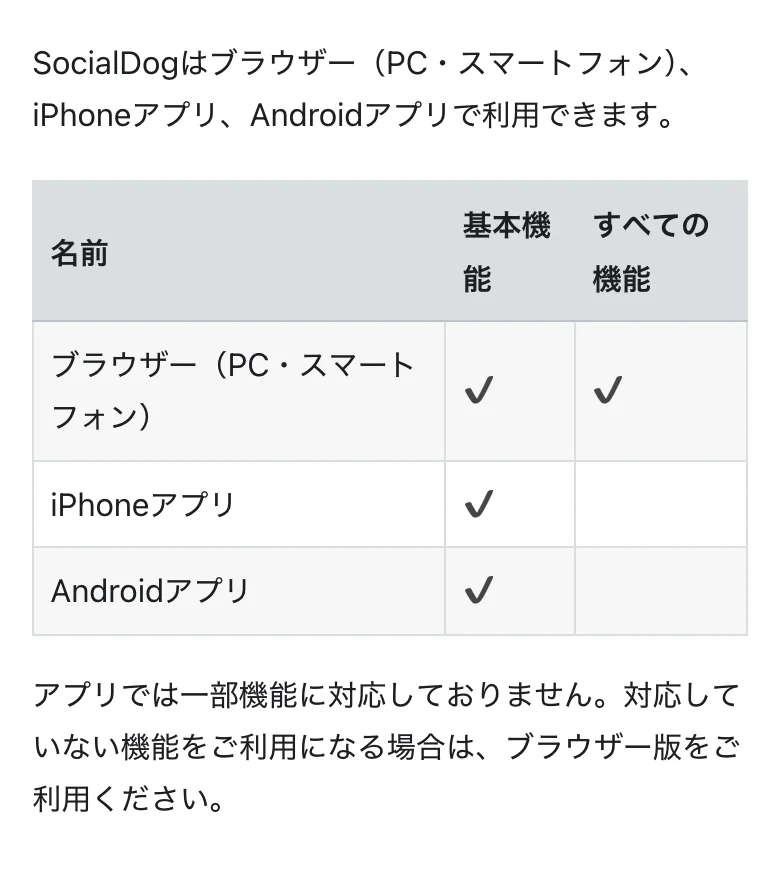
| 使い方 | 使える機能 | 向いている場面 |
| ブラウザー版(PC・スマホ) | すべての機能 | 初めての設定、分析、キーワードモニターの設定 |
| iPhoneアプリ・Androidアプリ | 基本の機能 | 外出先での予約投稿の追加や確認 |
| Chromeの拡張機能(PC) | Xの画面からの予約投稿・予約リポスト | Xを見ながら、その場で予約したいとき |
ブラウザー版は、パソコンなら Chrome・Firefox・Edge・Safari(macOSのみ)の最新版で動作が確認されています。
スマホのブラウザーなら、iPhoneは Safari、Androidは Chrome です。
出典|SocialDog ヘルプ「SocialDogのブラウザー版を使う」
アプリは、iOS 16.4以上、Android 7以上で使えます。
アプリでできない主なことは、次のとおりです。
- InstagramとFacebookに関する機能
- 有料プランの契約
- CSVダウンロード
- 二要素認証の有効化・無効化
- キーワードモニターの編集・削除(キーワードの追加はできる)
- フォロワーの高度なフィルター
- 一括予約(一括インポート)、ハッシュタグ検索
出典|SocialDog ヘルプ「SocialDogをスマートフォンアプリを使う」
最初の設定はパソコンのブラウザー版でおこない、普段の予約はアプリで、という使い分けがおすすめです。
STEP1:SocialDogのアカウントを作る(登録)
まずは、SocialDogのアカウントを作りましょう。
1. SocialDogの公式サイトから、アカウント作成の画面を開きます
2. 「Googleで続ける」「Appleで続ける」のどちらかを選ぶか、メールアドレスとパスワードを入力します
3. [アカウント作成(無料)]をクリックします
あとは、画面の案内に沿って進めれば登録は完了です。
出典|SocialDog「アカウントを作成」、SocialDog ヘルプ「Googleアカウント・Appleのアカウントでログインする」
なお、以前あった「Twitterでログイン」の機能は廃止されています。
XのアカウントはSocialDogの「ログイン」に使うのではなく、次の STEP2 で「連携」するものだと覚えておきましょう。
二要素認証も設定しておこう
メールアドレスとパスワードで登録した方は、二要素認証を有効にしておくと安心です。
[アカウント設定]→[セキュリティ]→[有効にする]から、認証アプリ(Google Authenticator など)で設定できます。
設定のあとに出るバックアップコードは、ダウンロードか印刷をして保管しておきましょう。
GoogleやAppleのアカウントで登録した方は、SocialDog側の二要素認証は使われません。
その場合は、GoogleやApple側で二要素認証を設定しておきましょう。
STEP2:XやInstagramのアカウントを連携する
次に、運用したいSNSのアカウントをSocialDogにつなぎます。
対応しているSNSは、X・Instagram・Threads・Facebook・YouTube・TikTok・LinkedIn の7つです。
Xのアカウントを連携する(ブラウザー版)
1. 先に、Xの公式サイトで、連携したいアカウントにログインしておきます
2. SocialDogで、左下のアイコンをクリックします
3. [SNSアカウント]→[SNSアカウントを追加]をクリックします
4. 一覧から[X(Twitter)アカウント]をクリックします
5. Xの認証画面で[連携アプリを認証]をクリックします
出典|SocialDog ヘルプ「X(Twitter)アカウントを連携する」
連携はOAuthという仕組みでおこなうので、SocialDogにXのパスワードを渡す必要はありません。
Xのアカウントを連携する(アプリ)
アプリの場合は、左上のアイコン →「アカウントの管理」→「SNSアカウントを連携」の順にタップし、Xにログインします。
ただし、アプリで連携できるのは、所属しているチームが1つだけで、そのチームのオーナーである場合に限られます。
うまくいかないときは、ブラウザー版で連携しましょう。
Instagramのアカウントを連携する
Instagramも、[SNSアカウント]→[SNSアカウントを追加]から追加します。
連携の方法は「Instagramでログイン」と「Facebookでログイン」の2つです。
公式ヘルプでは、かんたんな「Instagramでログイン」がおすすめとされています。
途中でプロアカウントへの変更を求められた場合は、画面の指示に従って変更します。
出典|SocialDog ヘルプ「Instagramアカウントを連携する」
連携したアカウントは、画面左上のアカウント名から切り替えられます。
STEP3:予約投稿をする
SocialDogで一番よく使うのが、予約投稿です。
予約投稿できるのは、X・Instagram・Facebookページ・Threads・TikTok・LinkedIn です。
YouTubeは、予約投稿の対象に入っていません。
XとThreadsのように、複数のSNSに同時に投稿することもできます。
予約投稿のやり方
1. メニューの[投稿]ボタンをクリックします
2. 投稿の内容を入力します
3. 投稿日時を指定して[▼]をクリックし、[投稿を予約]を選んでボタンをクリックします
予約は、最長で1年6か月先まで入れられます。
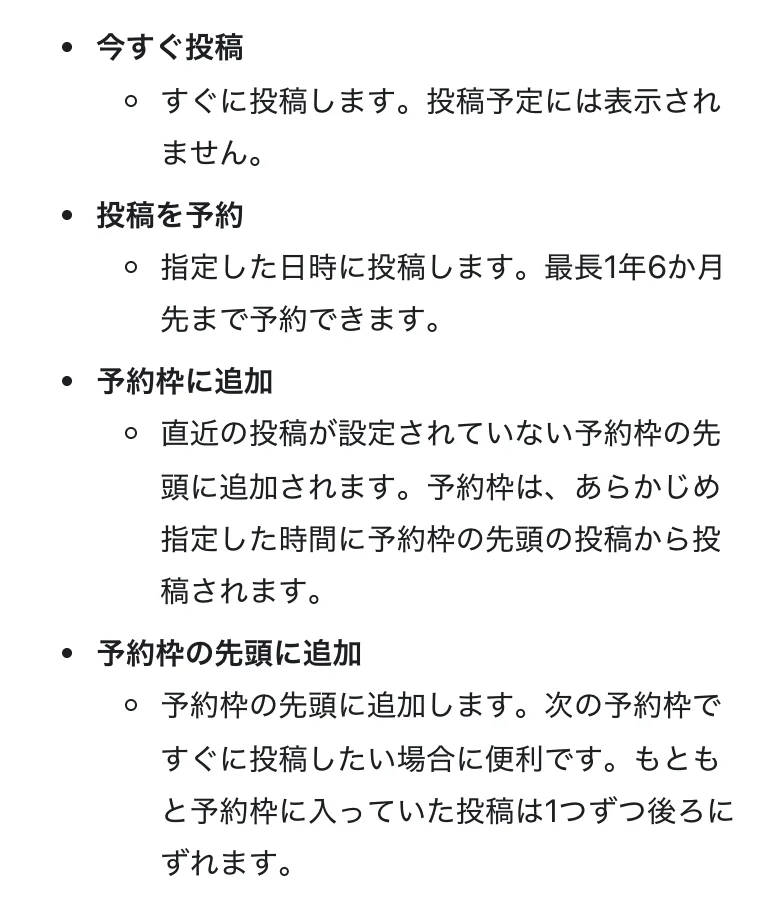
投稿のタイミングは、次の中から選べます。
- 今すぐ投稿:すぐに投稿する
- 投稿を予約:指定した日時に投稿する
- 予約枠に追加:あらかじめ決めておいた曜日・時間の、空いている枠に入れる
- 予約枠の先頭に追加:次の予約枠ですぐに投稿したいときに使う
- 下書きとして保存:あとで投稿する
予約した投稿の確認・編集・取り消し
予約した投稿は、[投稿]→[投稿予定]に並びます。
鉛筆のアイコンで内容を編集、時刻のところをクリックで日時を変更、ゴミ箱のアイコンで削除できます。
紙飛行機のアイコンを押せば、予約していた投稿を今すぐ投稿することもできます。
カレンダーで見たいときは、[投稿]→[カレンダー]を開きましょう。
投稿済みはグレー、これから投稿されるものは青色で表示されます。
毎週の投稿は「予約枠」が便利
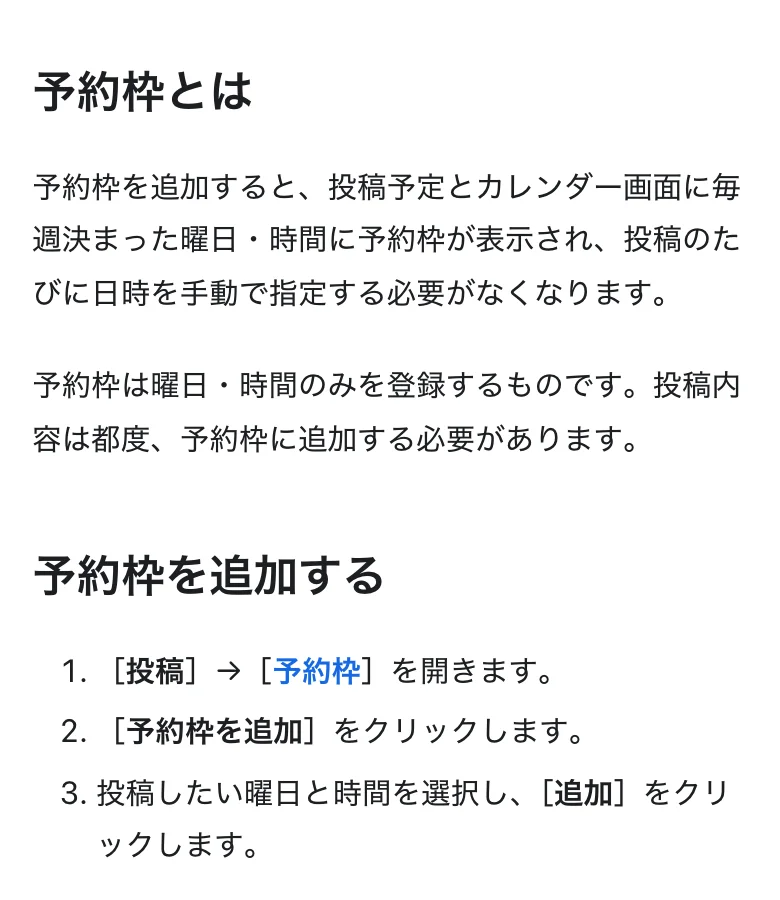
毎週決まった曜日・時間に投稿したいなら、[投稿]→[予約枠]から予約枠を作っておきましょう。
予約枠に登録するのは曜日と時間だけで、投稿の中身はそのつど入れる必要があります。
出典|SocialDog ヘルプ「予め設定した曜日・時間に投稿する(予約枠)」
同じ文面をくり返し投稿するのは、Xのルールで禁止されている重複ポストにあたるので気をつけましょう。

投稿文に迷ったらライティングアシストAI
[新しい投稿]→[AIで生成]から、AIに投稿文の案を作ってもらえます。
過去3か月の投稿文をもとに、そのアカウントらしい雰囲気の文を作ってくれる機能です。
無料プランから使えますが、パソコンのブラウザー版だけの機能です。
出典|SocialDog ヘルプ「ライティングアシストAIを使う」
Xの画面から予約したいならChromeの拡張機能
パソコンのChromeに「SocialDog拡張機能」を入れると、Xの投稿フォームに[SocialDogで投稿]ボタンが出ます。
Xを見ながら、その場で予約投稿や予約リポストができるので便利です。
出典|SocialDog ヘルプ「SocialDogのブラウザー拡張機能で、X(Twitter)を便利に使う」
なお、Xには公式の予約投稿の機能もあります。
ツールを使わずに試したい方は、こちらも参考にしてください。

STEP4:キーワードモニターで投稿を集める(Professional 以上)
キーワードモニターは、決めたキーワードを含むXの投稿を集める機能です。
自社名や商品名でのエゴサーチ、ハッシュタグキャンペーンの応募の確認などに使えます。
使えるのはXだけで、Professional 以上のプランが必要です。
キーワードモニターの設定のしかた
1. メニューから[受信箱]をクリックします
2. [キーワードモニター設定]→[追加]をクリックします
3. タイトルと、集めたいキーワードを入力します
4. [追加]をクリックします
投稿を集めるには「最新の投稿を取得」を押す
ここで、つまずきやすい点があります。
キーワードを登録しただけでは、投稿は集まりません。
[受信箱]で追加したキーワードを選び、画面上部の[最新の投稿を取得]を押して、はじめて集まります。
集められるのは、取得した時点から過去30日間の投稿です。
1回の取得で500投稿まで集められ、30日間に取得できる回数は Professional で10回、Business で30回です。

出典|SocialDog ヘルプ「キーワードを含む投稿を収集する(キーワードモニター)」
キーワードは、一般的な言葉よりも、商品名や店舗名などの固有名詞にすると狙った投稿が集まりやすくなります。
STEP5:フォロー・フォロワーを管理する
フォロー管理は、Xのアカウント向けの機能で、無料プランから使えます。
[フォロワー]の画面では、フォローしている人・フォロワーが次のように分けて表示されます。
- フォローしていない:フォローされているのに、フォローを返していない人
- フォローされていない:フォローしているのに、フォローを返してくれていない人
- 非アクティブ:フォローしているけれど、しばらく投稿していない人
- 相互フォロー:おたがいにフォローしている人
- 新規フォロワー、新規フォロワー解除:最近フォローしてくれた人、外した人
それぞれの一覧から、Xを開かずにワンクリックでフォロー・フォロー解除ができます。
フォロー・フォロー解除は1日の回数に上限があります(Freeプランはフォロー25回・フォロー解除100回)。フォローを返してくれない人をまとめて外すのは、Xのルールで禁止されている「フォローチャーン」とみなされるおそれがあるので、少しずつにしましょう。
大切な相手を「保護リスト」に入れておくと、うっかりフォロー解除するのを防げます(Personal 以上)。
STEP6:分析でアカウントの状態をつかむ
最後は分析です。
まずは、メニューの「ダッシュボード」を開いてみましょう。
ダッシュボードでは、次のような数字の推移をグラフで確かめられます。
- 投稿のエンゲージメント(返信、いいね、リポストなど)
- 投稿の数
- フォロワー数・フォロー数・FF比
- フォロワーの増減
Xのアカウントなら、状況に合わせた「おすすめアクション」や、最近フォローしてくれた人・外した人も表示されます。
出典|SocialDog ヘルプ「アカウントの全体像を把握する(ダッシュボード)」
無料プランで見られるのは直近2週間分です。
より細かく分析したい場合は、プランによって使える機能が増えていきます。
| 分析の機能 | 使えるプラン |
| ダッシュボード(基本の指標) | Free から |
| フォロワー獲得分析、フォロワーの属性、時間別オンラインフォロワー分析 | Professional 以上 |
| 投稿の曜日・時間帯別分析、インプレッション・リーチ分析、ハッシュタグ分析 | Business 以上 |
| 分析できる期間 | Free 2週間、Personal 1年、Professional 2年、Business 以上 無制限 |
なお、有料プランなら、SocialDogに連携する前の投稿(直近3,200件)の分析データも取得できます。
一方で、フォロワー数の推移などの履歴は、連携する前の分はさかのぼれません。
運用を始めると決めたら、早めに連携しておくのがおすすめです。
出典|SocialDog ヘルプ「SNSアカウントを連携する前のデータ取得」
ほかの分析ツールと比べてみたい方は、こちらの記事も参考にしてください。

うまくいかないときは?
予約した投稿が投稿されない
[投稿]→[投稿予定]を開くと、エラーの内容を確認できます。
投稿がエラーになったときは、登録したメールアドレスにも知らせが届きます。
よくある原因は、SNSアカウントの連携の期限切れで、その場合は[SNSアカウント]の画面から再連携すれば直ります。
また、Xでは、直近の投稿とまったく同じテキストは投稿できません。
出典|SocialDog ヘルプ「投稿されない・エラーになるとき」
それでも解決しないとき
画面右下のアイコンから、チャットで質問できます。
まずAIのチャットボットが答え、解決しない場合はそのままサポートに問い合わせられます。
メールでの問い合わせは、通常1営業日以内に返信があるそうです。
SocialDogの使い方に関するよくある質問
アプリから有料プランに申し込める?
申し込めません。
有料プランの契約は、アプリでは対応していない機能です。
ブラウザー版で、左下のメニュー →[プラン / お支払い]→[プラン変更]から申し込みます。
無料トライアルのあとは、自動で課金される?
はい、トライアル中に解約しなければ、終了したときに自動で料金が発生します。
次の請求日やトライアルの終了日は、[プラン / お支払い]で確かめられます。
試してみて合わなければ、終了日の前に解約しておきましょう。
Xのアカウントを2つ以上つなぎたい
Free・Personal・Professional では、Xのアカウントは1つまでです。
Xを2つ以上運用したい場合は、Business 以上のプランが必要になります。
Instagramの予約投稿もアプリでできる?
公式ヘルプでは、InstagramとFacebookに関する機能はアプリでは対応していないとされています。
Instagramの予約投稿は、ブラウザー版(スマホのブラウザーでも可)で使いましょう。
どのプランを選ぶか迷ったら、料金の比べ方をこちらでまとめています。

凍結やバレるのが心配な方は、安全性をこちらで確かめています。

まとめ|SocialDogはまず無料で「連携と予約投稿」から始めよう
SocialDogの使い方は、「登録 → SNSの連携 → 予約投稿」の順に進めるのが近道です。
ここまでは、無料プランのままで今日から試せます。
この記事のポイントをおさらいしておきましょう。
- 最初の設定はパソコンのブラウザー版で。アプリは基本の機能だけ
- Xは「ログイン」ではなく「連携」。パスワードは渡さない
- 予約投稿は[投稿]から。毎週の投稿は「予約枠」が便利
- キーワードモニターは Professional 以上。[最新の投稿を取得]を押して集める
- フォロー管理は無料から。まとめて外さず、少しずつ
- 分析は無料だと直近2週間。早めに連携しておくと後で役に立つ
もっと使いこなしたくなったら、有料プランの7日間の無料トライアルで、必要な機能を確かめてみてください。
あなたのSNS運用が、SocialDogで少しでも楽になればうれしいです!





は、XやInstagramなどの運用をまとめて楽にできる国産のツールです。 機能が多いぶん、最初に何から触ればいいのか迷ってしまいますよね。 「登録したけど、)